1 / 1
← 이전 · → 다음 · F 전체화면
WEEK 7

우리 학교 근처에서
원룸 월세가 가장 싼
동네는 어디일까?

공공데이터 오픈API와 생성형 AI로 대전 서구 전월세 분석하기

00

학습목표

01

공공데이터 찾기

공공데이터포털의 AI 검색으로 필요한 데이터를 찾고 참고문서를 내려받는다.

02

오픈API로 데이터 받기

기술문서와 인증키를 생성형 AI에 제공하여 다운로드 코드를 만든다.

03

비교 기준 정하기

전세와 월세를 ‘월세 환산액’ 하나의 기준으로 바꾸어 비교한다.

04

시각화와 오류 해결

원하는 결과물을 AI에게 요청하고, 오류가 나면 오류 메시지로 다시 요청한다.

00

주요 학습내용

01

데이터 찾기

data.go.kr에서 단독/다가구 전월세 실거래가 자료를 찾는다.

02

기술문서 준비

참고문서를 내려받고 PDF로 변환한다.

03

AI로 데이터 받기

AI가 만든 코드로 2016~2025년 대전 서구 자료를 받는다.

04

AI로 분석·시각화

동별 평균 월세 환산액을 지도나 그래프로 나타낸다.

실습 구성 실습 1: 오픈API 데이터 다운로드  실습 2: 동별 월세 비교 및 시각화

00

분석 과제

PROJECT QUESTION

우리 학교 근처에서 원룸 월세가 가장 싼 동네는 어디일까?

어떤 데이터에 동네별 월세 정보가 들어 있을까?
보증금과 월세가 제각각인 계약을 어떻게 비교할까?
결과를 어떤 형태로 보여 줄 때 가장 잘 이해될까?

이번 시간의 분석 범위

  • 지역: 대전광역시 서구 (법정동 단위)
  • 기간: 2016년 1월 ~ 2025년 12월
  • 주택: 단독·다가구 주택의 전세·월세 계약
  • 비교 기준: 월세 환산액(만원/월)

대학가 원룸은 대부분 다가구 주택에 있다. 이번 시간에는 코드를 직접 쓰지 않고, 생성형 AI에게 필요한 정보를 정확히 전달하는 연습을 한다.

SECTION 01

공공데이터 찾기

data.go.kr AI 검색 · 데이터 선택 · 참고문서(기술문서) 내려받기

01

데이터 다운로드 ① 공공데이터포털 AI 검색

공공데이터포털 www.data.go.kr
  1. 검색창에 입력
    국토교통부 단독/다가구 전월세 실거래가 자료
  2. ↑ 버튼 클릭

메인 화면의 ‘공공데이터, AI로 검색하세요.’는 문장으로 물어도 관련 데이터를 찾아 준다.
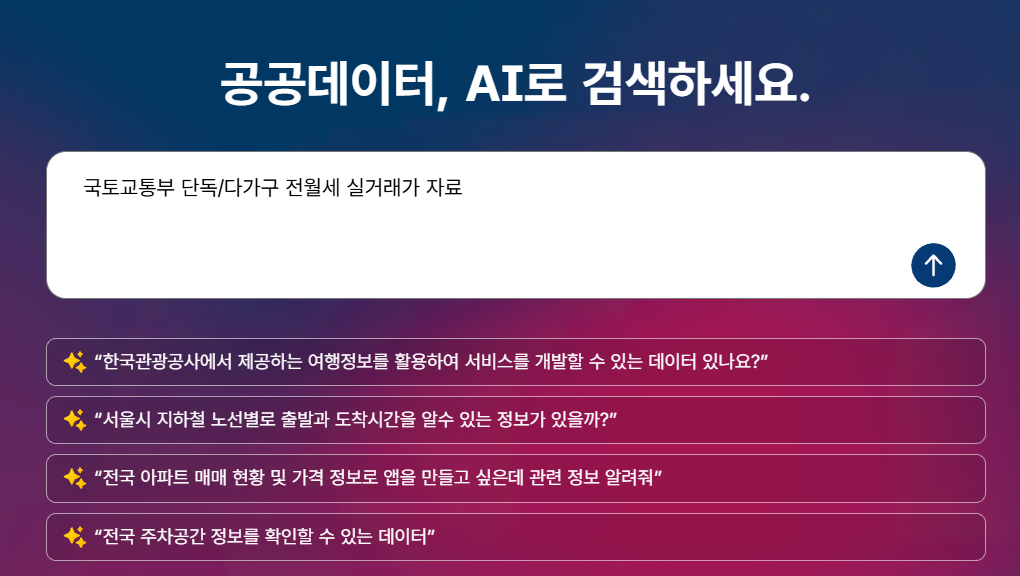
공공데이터포털 메인 AI 검색창에 데이터 이름을 입력하고 화살표 버튼을 누르는 순서
01

데이터 다운로드 ② 검색 결과에서 데이터 선택

데이터 상세 페이지 바로가기
  1. 검색 결과에서
    [오픈API] 국토교통부 단독/다가구 전월세 실거래가 자료 클릭
!

바로 아래의 매매 실거래가 자료와 이름이 비슷하다. 전월세인지 확인한다.

링크를 누르면 데이터 상세 페이지가 새 탭으로 열린다. 왼쪽 버튼으로 바로 가도 된다.
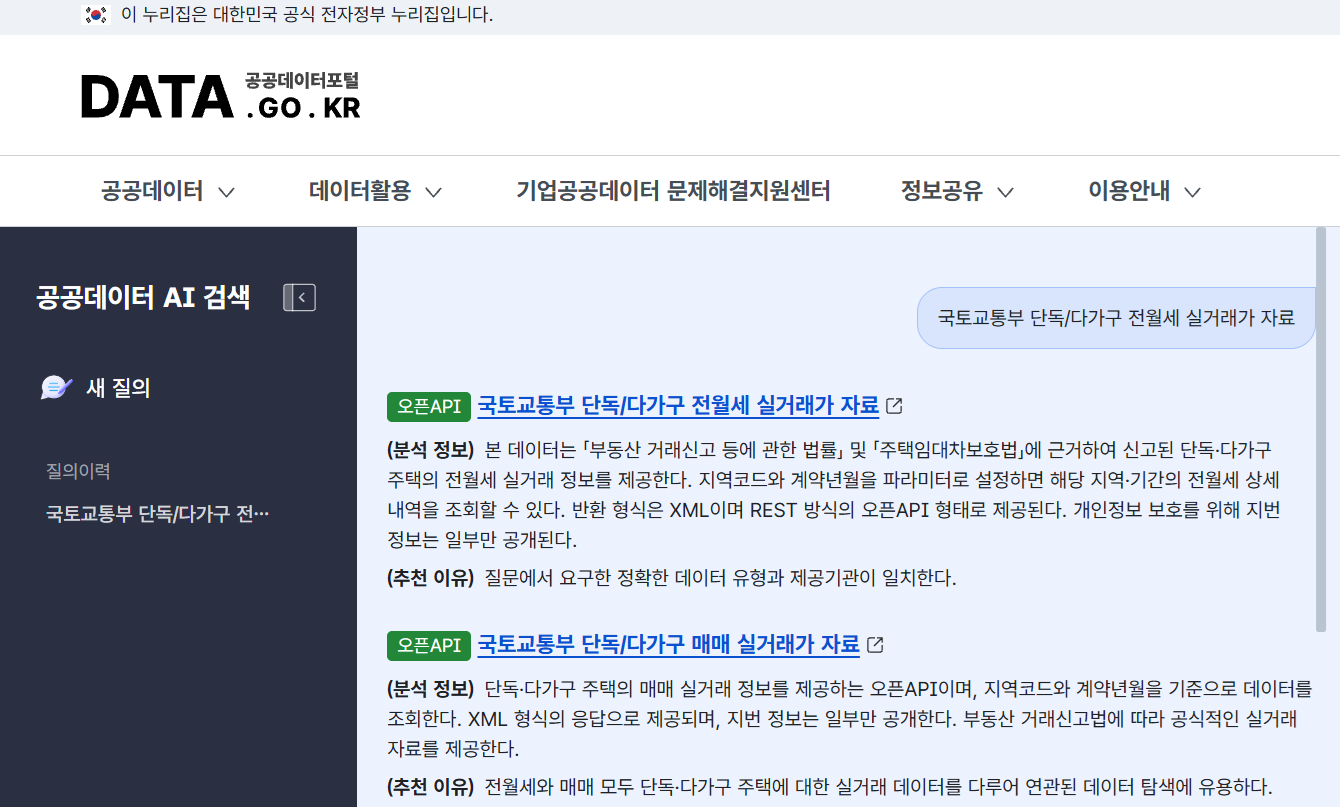
AI 검색 결과에서 국토교통부 단독/다가구 전월세 실거래가 자료 링크를 선택
01

데이터 다운로드 ③ 페이지 하단의 참고문서 다운로드

  1. 상세 페이지 맨 아래 참고문서
  2. 다운로드 클릭

참고문서(기술문서)에 있는 내용

  • 데이터를 요청하는 주소와 방법
  • 요청 변수(지역코드, 계약년월 등)
  • 결과 항목의 이름과 형식

우리가 직접 읽을 필요는 없다.
AI가 읽고 코드를 만든다.
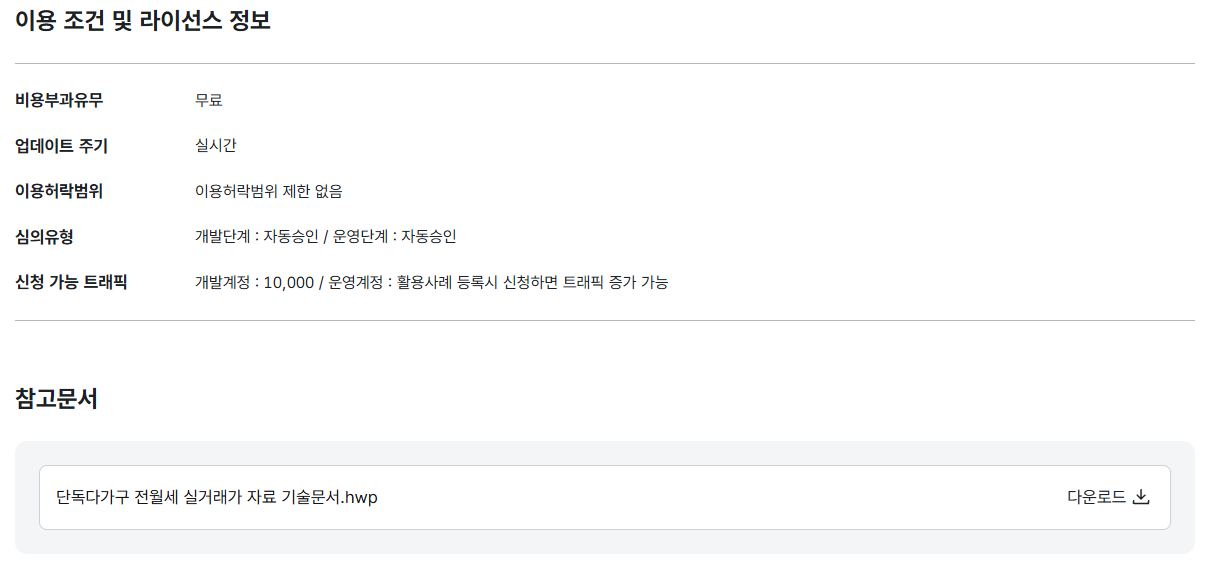
상세 페이지 하단 참고문서의 다운로드 버튼
01

<주의> HWP·HWPX 파일은 PDF로 변환한다

생성형 AI가 HWP, HWPX 파일을 인식하지 못하는 경우가 있다.

PDF로 변환하는 방법

  • 한컴오피스 한글: [파일] → [PDF로 저장하기]
  • 또는 [파일] → [인쇄]에서 프린터를 Microsoft Print to PDF로 선택
  • 파일 이름: 단독다가구 전월세 실거래가 자료 기술문서.pdf

최근 ChatGPT, Claude는 hwp, hwpx 파일도 인식할 수 있다. 그래도 어떤 AI에서나 읽히도록 PDF를 사용한다.

한글 프로그램이 없다면

교수자가 변환해 둔 PDF를 내려받는다.

단독다가구 전월세 실거래가 자료
기술문서.pdf
!

변환한 PDF를 열어 표가 깨지지 않았는지 한 번 확인한다. 이 PDF를 다음 단계에서 AI에 첨부한다.

SECTION 02 · 실습 1

생성형 AI로
데이터 내려받기

LLM 접속 · 다운로드 코드 요청 · Colab 실행 · 파일 확인

02

데이터 다운로드 ④ 생성형 AI 접속

유료 구독 중인 생성형 AI를 이용한다. 유료 생성형 AI가 없는 학생은 Qwen을 사용한다.

AI에게 줄 재료

  • 기술문서 PDF (첨부)
  • 원하는 지역·기간·파일 이름
  • 인증키

AI가 만든 코드를 실행하는 곳

어떤 AI를 쓰든 코드는 Google Colab의 코드 셀에 붙여넣고 실행한다.

02

데이터 다운로드 ⑤ 다운로드 코드 요청

단독다가구 전월세 실거래가 자료 기술문서.pdf

기술문서 PDF를 첨부하고 오른쪽 프롬프트를 입력한다.

인증키

오픈API로 데이터를 받으려면 인증키가 필요하다. 여기서는 교수자가 발급받은 인증키를 이용한다.

직접 발급받는 방법은 부록 참조

!

인증키는 비밀번호와 같다. 수업 밖에서 공유하지 않는다.

첨부한 문서는 `국토교통부 단독/다가구 전월세 실거래가 자료`에 관련된 문서야.

2016~2025년 간 대전 서구의 전체거래내역 자료만 다운로드 받고 싶어.
첨부한 문서를 참고해서 `daejeon_seogu_rent_2016_2025.csv` 파일명으로 다운로드 받는 Python 코드를 만들어줘.

- 인증키: JLAmh3GrF6iXPhQU%2BuAPrcKjvUOZx5VVDf7j5CBjAM9bMwEJI6BYKq%2FvXBfPqb5h7dOoLFJs98oOphp%2BCug3Rw%3D%3D
02

데이터 다운로드 ⑥ Colab에 코드 붙여넣고 실행

  1. AI가 만든 코드 전체를 복사
  2. Google Colab의 코드 입력칸(빨간 네모)에 붙여넣기
    Ctrl + V
  3. 왼쪽의 ▶ 실행 버튼 클릭
    또는 Ctrl + Enter

120개월을 한 달씩 받으므로 몇 분 걸린다. 출력 마지막에 최종 수집 완료가 나오면 끝난 것이다.

!

오류가 나면 오류 메시지를 그대로 복사해 생성형 AI에게 다시 요청한다.
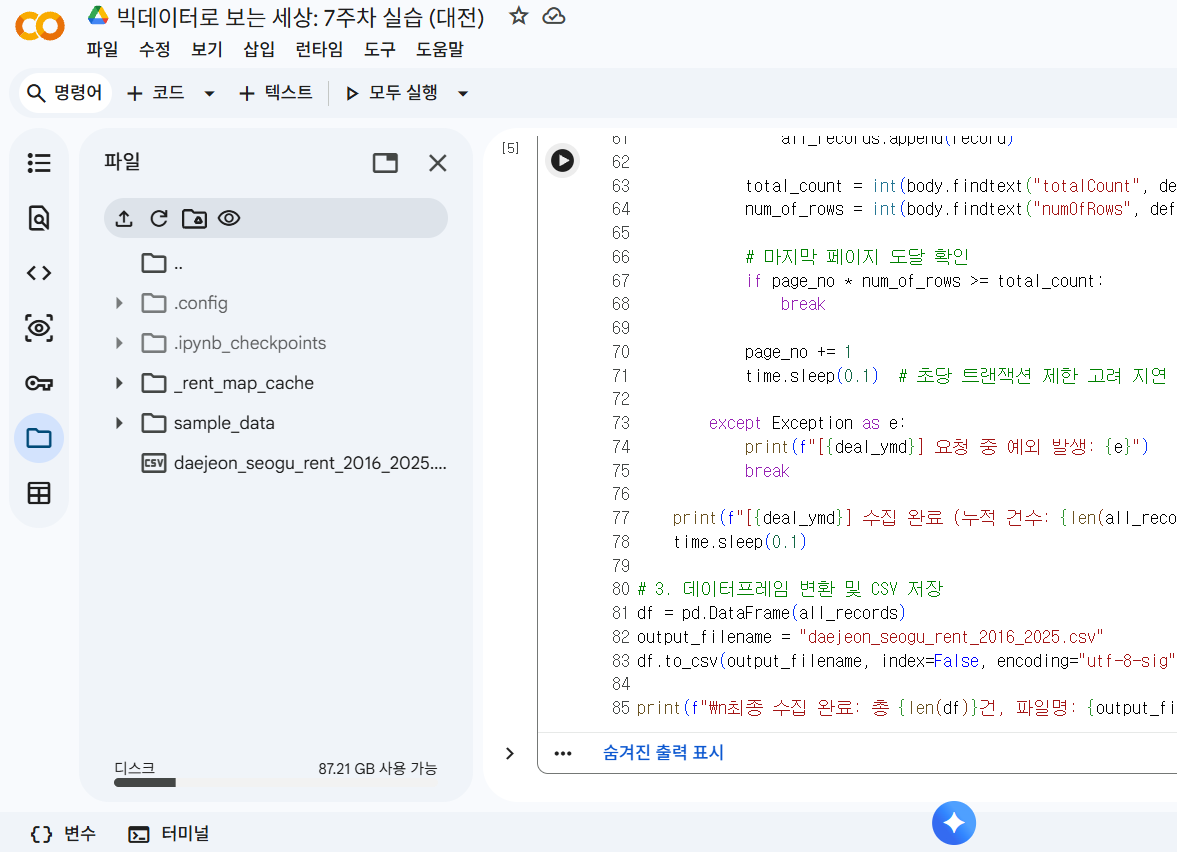
Colab 코드 입력칸과 왼쪽의 실행 버튼
02

[참고] AI가 만든 코드에서 확인할 것

항목들어가야 할 값의미
요청 주소apis.data.go.kr/1613000/
RTMSDataSvcSHRent/getRTMSDataSvcSHRent
기술문서의 Call Back URL
LAWD_CD30170대전 서구 (법정동코드 앞 5자리)
DEAL_YMD201601 ~ 202512계약년월. 한 달씩 120번 요청
numOfRows1000 이상한 번에 받을 행 수 (기본값 10)

대전 서구는 한 달에 1,000건이 넘게 거래되기도 한다. 결과가 여러 페이지이면 pageNo를 늘려 가며 모두 받아야 한다.

!

모두 같은 인증키를 쓴다. 하루 요청 한도는 10,000회이다. numOfRows가 10이면 한 사람이 1만 번 넘게 요청할 수 있다. 코드를 실행하기 전에 꼭 확인한다.

403 · SERVICE_KEY_IS_NOT_REGISTERED_ERROR

인증키에 들어 있는 %2B, %3D가 한 번 더 변환된 경우이다. AI에게 이렇게 요청한다.

인증키는 이미 URL 인코딩된 값이야. requests의 params에 넣지 말고 요청 URL 문자열에 직접 붙여서 다시 만들어줘.
02

데이터 다운로드 ⑦ 파일 확인하고 내 컴퓨터로 내려받기

  1. 왼쪽 폴더 아이콘 클릭
  2. daejeon_seogu_rent_2016_2025... 파일이 있는지 확인
    안 보이면 새로고침 ⟳ 아이콘을 누른다.
  3. 파일에서 마우스 오른쪽 버튼 → 다운로드
!

내려받은 CSV 파일은 다음 단계에서 생성형 AI에 첨부한다. Colab의 파일은 런타임이 다시 시작되면 삭제된다.

다운로드가 안 될 때

교수자가 미리 받아 둔 같은 파일을 사용한다.
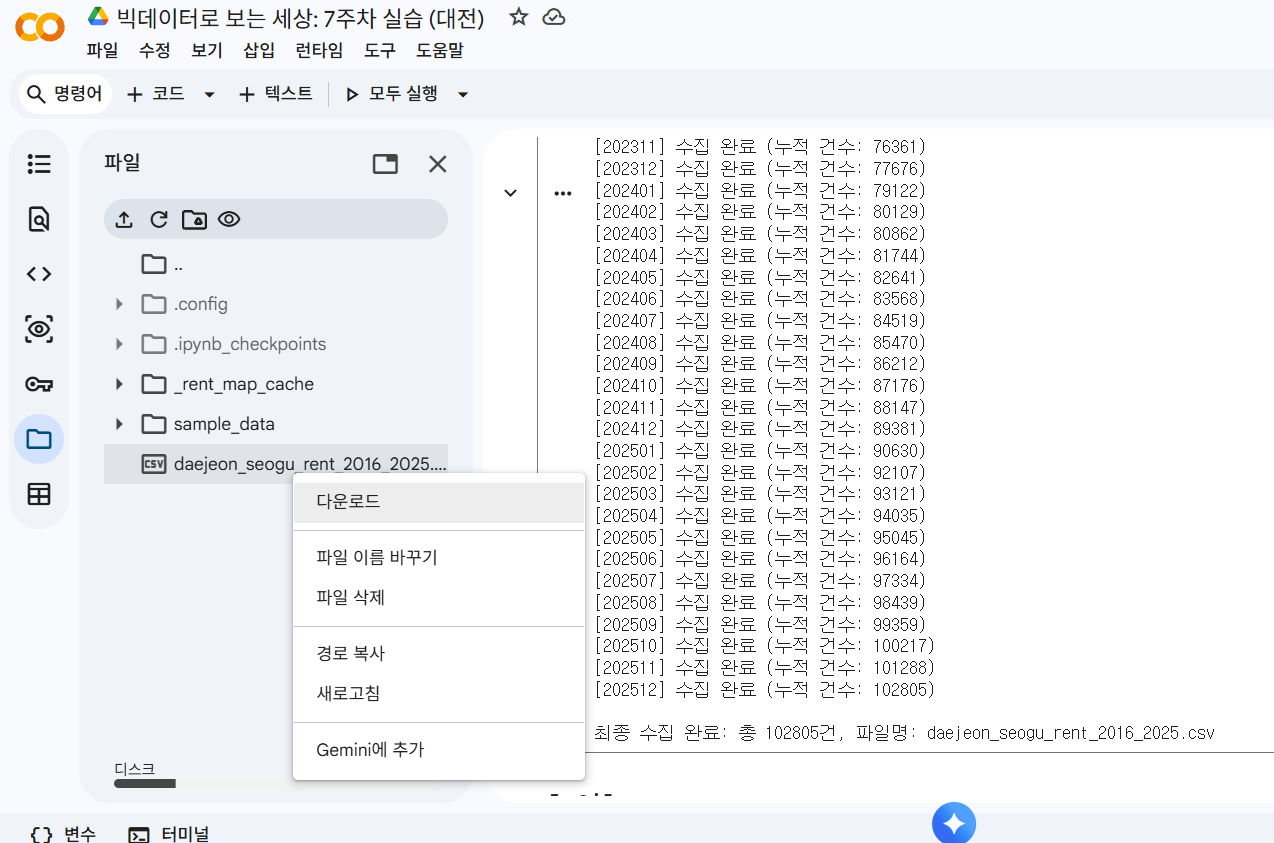
Colab 폴더 아이콘, 파일 목록의 daejeon_seogu_rent_2016_2025.csv, 오른쪽 클릭 메뉴의 다운로드
02

[참고] 내려받은 데이터 살펴보기

열 설명
열 이름내용예
umdNm법정동월평동
houseType주택 유형다가구
deposit보증금 (만원)500
monthlyRent월세 (만원)
0이면 전세
45
totalFloorAr계약면적 (㎡)45
buildYear건축년도2000
dealYear
dealMonth
계약 연도·월2025 · 12
실제 데이터 일부
umdNmhouseTypedepositmonthlyRenttotalFloorArbuildYeardealYeardealMonth
월평동다가구9,0000452011202512
도안동다가구17,000074.912014202512
괴정동단독8,800025.052018202512
탄방동다가구8,000024.342011202512
월평동다가구50045452000202512
괴정동다가구9,000042.922012202512
도마동다가구50035402002202512
탄방동다가구2,8000201996202512

daejeon_seogu_rent_2016_2025.csv의 마지막 8행 · 전체 15개 열 중 8개만 표시

!

위 표는 참고용 예시이다. 여러분의 AI가 만든 코드는 열 이름, 열 순서, 값의 형식을 다르게 구성했을 수 있다. 내 파일이 이 표와 달라도 정상이니, 내 CSV 파일의 실제 열을 확인한다.

SECTION 03 · 실습 2

생성형 AI로
분석·시각화하기

월세 환산액 · 분석 요청 프롬프트 · 구현 방법 3가지 · 오류 해결

03

전세와 월세를 하나의 기준으로: 월세 환산액

전세와 월세는 서로 전환할 수 있다. 보증금을 월세로 바꾸어 모든 계약을 한 달에 내는 돈으로 비교한다.

월세 환산액 = 월세 + 보증금 × 9.07% ÷ 12단위: 만원/월 · 9.07%는 단독주택(다가구 포함)의 대략적인 연 전월세 전환율

!

전환율은 시기와 지역에 따라 달라진다. 이번 실습에서는 모든 계약에 같은 값을 적용해 대략적으로 비교한다.

계약계산월세 환산액
보증금 500 · 월세 4545 + 500 × 0.0907 ÷ 12약 48.8
보증금 3,000 · 월세 3535 + 3,000 × 0.0907 ÷ 12약 57.7
전세 10,0000 + 10,000 × 0.0907 ÷ 12약 75.6

표의 금액 단위는 모두 만원이다. 보증금 1억 원(10,000만원) 전세는 매달 약 75.6만원을 내는 월세와 비슷한 부담으로 본다.

비교 순서 계약마다 월세 환산액 계산 → 동별 평균 → 낮은 순으로 정렬

03

⑧ 파일을 첨부하고 최종 목표를 요청

STEP 1 · 필수

CSV 파일을 반드시
생성형 AI에 첨부한다

CSV
daejeon_seogu_rent_
2016_2025.csv
6.8 MB · 약 10만 건
📎 첨부

⑦에서 내 컴퓨터로 내려받은 파일을 AI 채팅창의 📎(+) 버튼으로 올린다.

!

첨부하지 않으면 AI는 데이터의 열 이름을 몰라 추측해서 코드를 만들고, 실행하면 오류가 난다.

STEP 2 · 최종 목표를 요청
1데이터가 무엇인지 2무엇을 기준으로 비교할지 3결과를 어떤 형태로 볼지
첨부한 daejeon_seogu_rent_2016_2025.csv데이터를 분석하려고 해. 이 데이터는 대전 서구의 단독, 다가구 주택 전월세 데이터야.
이걸 동 단위로 나눠서 평균적인 거래 시세를 보고 싶은데, 전세와 월세는 서로 전환이 가능하잖아? 대략적인 전월세 전환율(단독주택 (다가구 포함): 연 9.07%)을 적용해서 '월세 환산액(월세 + 전세보증금 × 9.07% / 12)' 으로 통일했으면 좋겠어.
[어떻게 구현할지는 여기에 입력]

↳[어떻게 구현할지는 여기에 입력] 부분은 다음 슬라이드의 세 가지 예시 중 하나로 채운다.

03

[어떻게 구현할지] 예시 세 가지

1파이썬 그래프

동별로 가로축은 동으로, 세로축은 평균 월세로 그래프를 그리는 파이썬 코드를 만들어줘

결과: Colab 실행 결과 아래에 그래프 그림

그래프의 한글이 □로 보이면 AI에게 한글 폰트를 설정해 달라고 한다.

2Chart.js 막대그래프

Chart.js를 사용해서 가로축은 동으로, 세로축은 평균 월세로 그래프를 그려서 HTML(daejeon_seogu_rent_graph.html)로 파일을 만드는 파이썬 코드 만들어.

결과: daejeon_seogu_rent_graph.html

Colab 파일 목록에서 HTML을 내려받아 웹 브라우저로 연다.

3구글 지도 팝업

'구글 지도(API Key는 아무것도 입력하지 말고 비워둬.)' 위에 동 이름과 평균 시세가 팝업으로 뜨는 HTML(daejeon_seogu_rent_map.html)을 만드는 파이썬 코드 만들어.

결과: daejeon_seogu_rent_map.html

API Key가 비어 있으면 지도가 어둡거나 ‘개발용’ 표시가 나올 수 있다. 동 이름과 시세가 뜨는지만 확인한다.

각 예시의 복사 버튼은 해당 안의 내용만 복사한다. 다른 형태(표, 순위표, 연도별 변화 등)도 충분히 가능하다.

03

코드에 오류가 나면: 오류 메시지를 그대로 AI에게

  1. KeyError부터 get_loc(self, key)까지 드래그해 선택
  2. Ctrl + C (복사)
  3. 생성형 AI 입력창에 Ctrl + V로 붙여넣고 해결 요청
아래 오류가 났어. 원인을 설명하고 수정한 전체 코드를 다시 만들어줘.
(복사한 오류 메시지 붙여넣기)

오류 메시지를 요약하거나 고쳐 쓰지 말고 그대로 붙여넣는다. 해결될 때까지 반복한다.
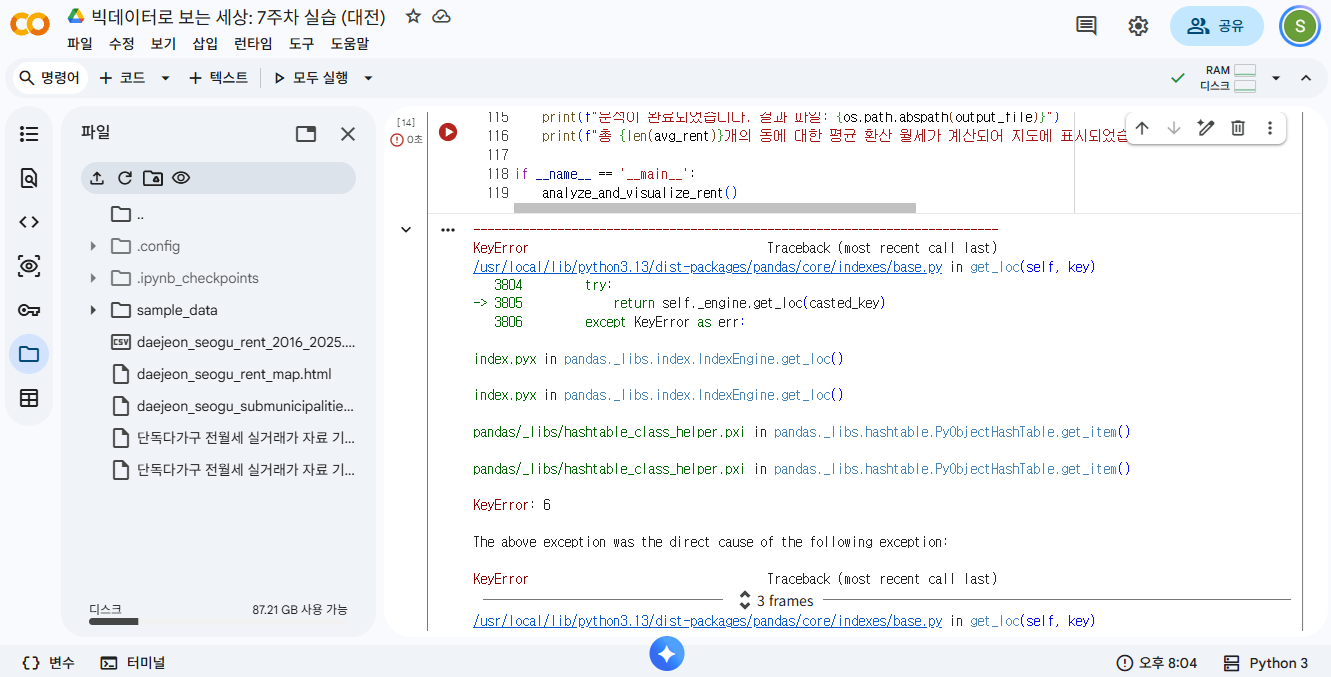
Colab에서 발생한 KeyError 오류 메시지를 복사하는 영역
생성형 AI의 메시지 입력창
03

자주 만나는 문제와 AI에게 할 말

증상해결 방법 (AI에게 할 말)
SERVICE_KEY_IS_NOT_REGISTERED_ERROR인증키는 이미 URL 인코딩된 값이야. 요청 URL에 직접 붙여서 다시 만들어줘.
요청 제한 횟수 초과 (오류 코드 22)오늘은 더 요청할 수 없다. 교수자 제공 CSV 파일로 진행한다.
ValueError: could not convert string to float: '3,000'보증금에 쉼표가 들어 있어. 쉼표를 지우고 숫자로 바꿔서 계산해줘.
그림의 한글이 □□□로 보인다Colab에서 matplotlib 한글 폰트가 보이도록 설정하는 코드를 추가해줘.
지도에 동 위치가 엉뚱한 곳에 표시된다각 동의 위도·경도가 대전 서구 안에 있는지 확인하고 고쳐줘.
HTML 파일이 열리지 않는다Colab 파일 목록에서 HTML을 내려받은 뒤 크롬 등 웹 브라우저로 연다.
03

결과 해석: 평균이 가장 낮은 동이 정답일까?

동거래 건수평균 월세 환산액
매노동1037.0만원
평촌동739.3만원
오동243.8만원
만년동3,10043.8만원
괴곡동945.2만원

2016~2025년 전체 거래, 면적 구분 없이 계산한 평균이 낮은 다섯 개 동

생각해 볼 점

  • 거래가 몇 건뿐인 동은 평균을 믿기 어렵다.
  • 원룸과 넓은 집이 섞여 있다. 면적으로 원룸만 골라야 한다.
  • 10년 전 가격과 최근 가격이 함께 평균되었다.
거래 건수가 100건 미만인 동은 빼줘. 계약면적이 33㎡ 이하인 거래만 원룸으로 보고 다시 계산해줘. 최근 3년(2023~2025년)만 따로 비교한 결과도 보여줘.
03

마무리 실습: 우리 학교 근처 원룸 월세 비교

실습 과제

앞에서 만든 동별 평균 월세 환산액을 아래 조건으로 다시 분석한다.

1

분석 기간을 2023~2025년으로 줄여서 다시 분석한다.

2

계약면적이 33㎡ 이하인 원룸 거래만 추린다.

3

거래 건수가 100건 미만인 동은 비교에서 제외한다.

제출물 (LXP에 제출)

  • 결과 지도 또는 그래프 캡처
  • 생성형 AI와 나눈 대화 전체
    대화창 전체 선택→Ctrl + C→LXP 제출 내용에 Ctrl + V

    프롬프트만 따로 옮겨 적지 말고, AI의 답변까지 대화 전체를 붙여넣는다.

  • 결과 분석 (3문장 이내)

    분석 결과를 종합해 3문장 이내로 정리한다.

예시 결과 분석
2023~2025년, 33㎡ 이하, 거래 100건 이상인 동을 기준으로 ○○동의 평균 월세 환산액이 약 ○○만원으로 가장 낮았다. 기준을 적용하기 전에는 ○○동이 가장 낮았지만 거래가 ○○건뿐이라 제외되었다.

APPENDIX

부록: 오픈API
인증키 발급받기

활용신청 · 마이페이지에서 인증키 확인

A

부록 ① 데이터 활용신청

  1. data.go.kr 회원가입·로그인
  2. 데이터 상세 페이지에서 활용신청 클릭
  3. 활용목적(예: 수업 과제) 입력 후 신청

이 데이터는 개발단계·운영단계 모두 자동승인이다. 신청하면 바로 승인된다.
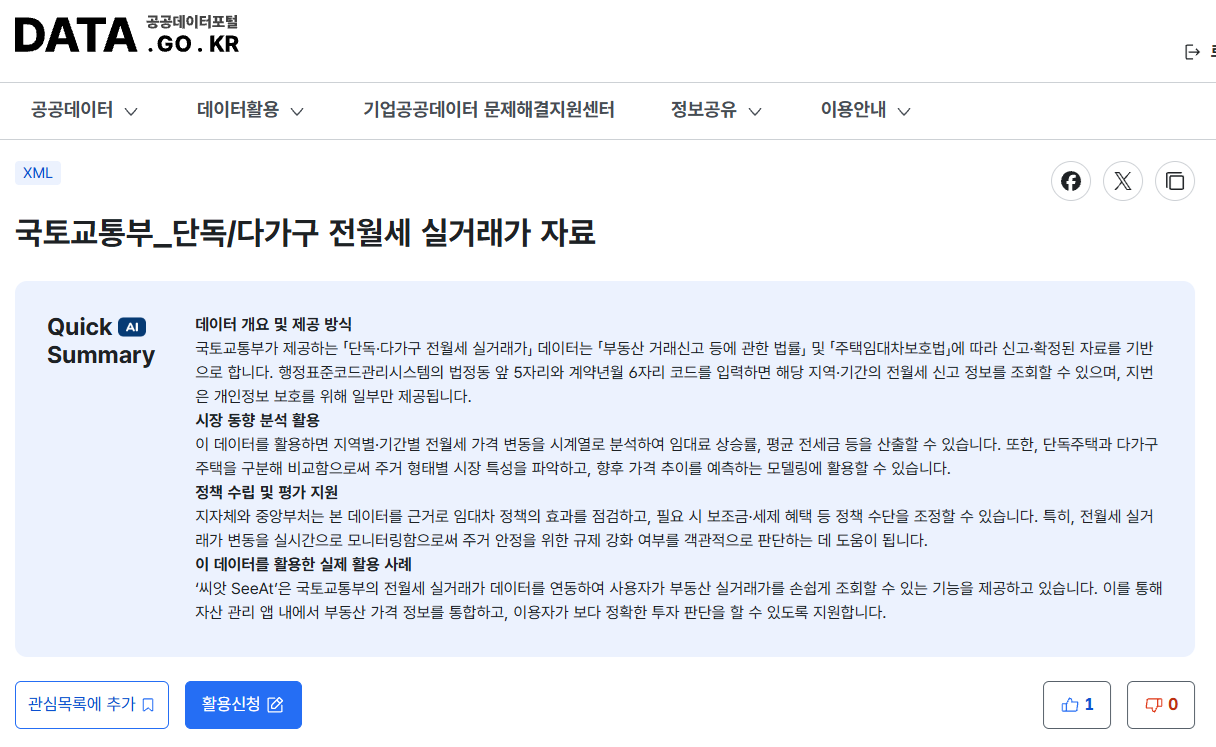
데이터 상세 페이지의 활용신청 버튼
A

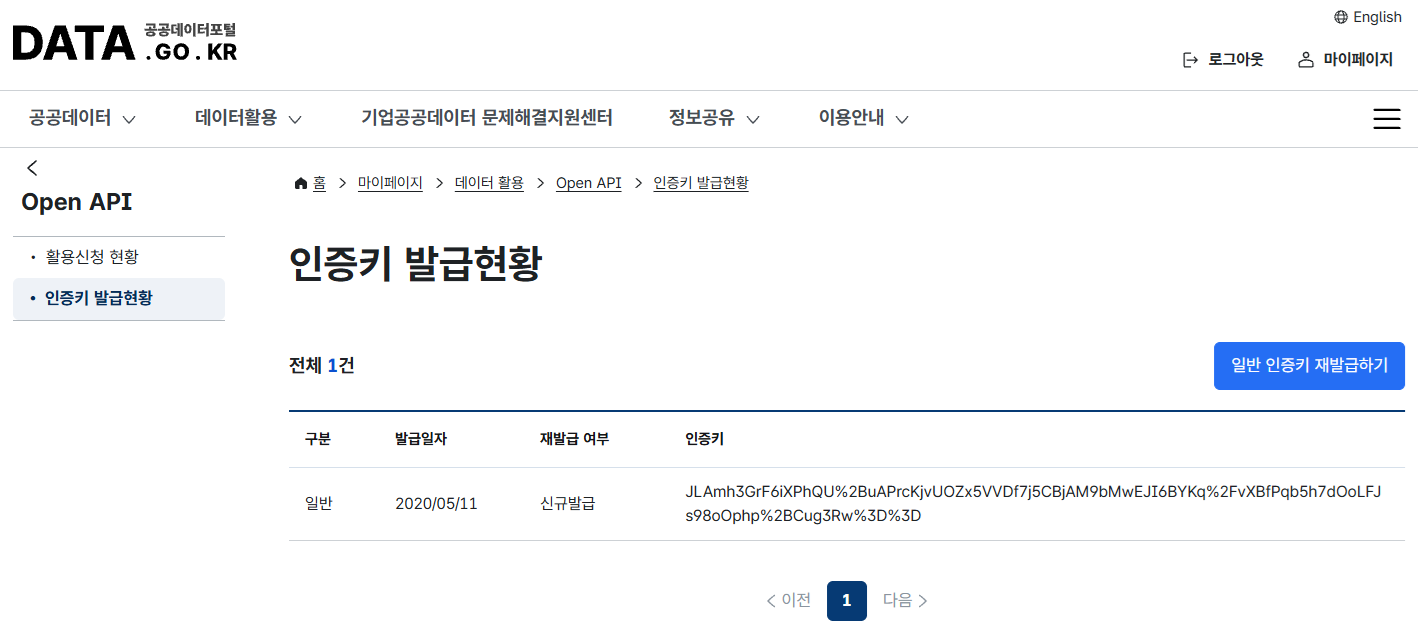
부록 ② 마이페이지에서 인증키 확인

  1. 마이페이지
  2. 데이터 활용 → Open API → 인증키 발급현황
  3. 인증키 복사

한 번 발급받은 일반 인증키는 다른 오픈API를 신청할 때도 같이 쓴다.

!

신청 직후에는 키가 바로 작동하지 않을 수 있다. 오류가 나면 시간이 조금 지난 뒤 다시 실행한다.
마이페이지 인증키 발급현황 화면의 인증키