10주차

공공데이터를 활용한
자유 주제 데이터 분석

논산시 안전비상벨 위치 시각화 실습

교수자 시연 · 따라 하기 · 자유 주제 탐색 및 분석 계획 작성

00

학습목표 및 이번 주 과제

공공데이터 탐색

제공 항목을 살펴보고 분석 주제를 정한다.

분석 및 시각화

생성형 AI를 활용하여 데이터를 분석하고 시각화한다.

분석 계획 작성

사용할 데이터와 분석 방법을 정리한다.

이번 주 과제: 자유 주제 데이터 분석 계획서를 LXP에 제출한다.

00

수업 진행 순서

시간내용
0~10분수업 목표, 실습 순서 및 과제 안내
10~30분교수자 시연: 논산시 안전비상벨 위치 시각화
30~70분학생 실습: 논산시 예제 따라 하기
70~95분자유 주제 탐색, 분석 계획 작성 및 실습 시작
95~100분진행 상황 확인 및 다음 수업 안내

시간은 진행 상황에 따라 조정한다. 마치지 못한 자유 주제 분석은 다음 시간에 이어서 진행한다.

01

논산시 안전비상벨
위치 시각화

교수자의 시연을 살펴본 후, 같은 순서로 실습한다.

01

논산시 안전비상벨은 어디에 설치되어 있을까?

사용할 데이터

충청남도 논산시_안전비상벨위치

위도, 경도, 설치위치, 주소 등의 항목

예제 파일의 데이터기준일자: 2026-08-04

만들 결과물

안전비상벨 위치를 표시한 지도

가까운 마커를 묶어 표시하고, 클릭하면 설치위치와 주소를 확인한다.

01

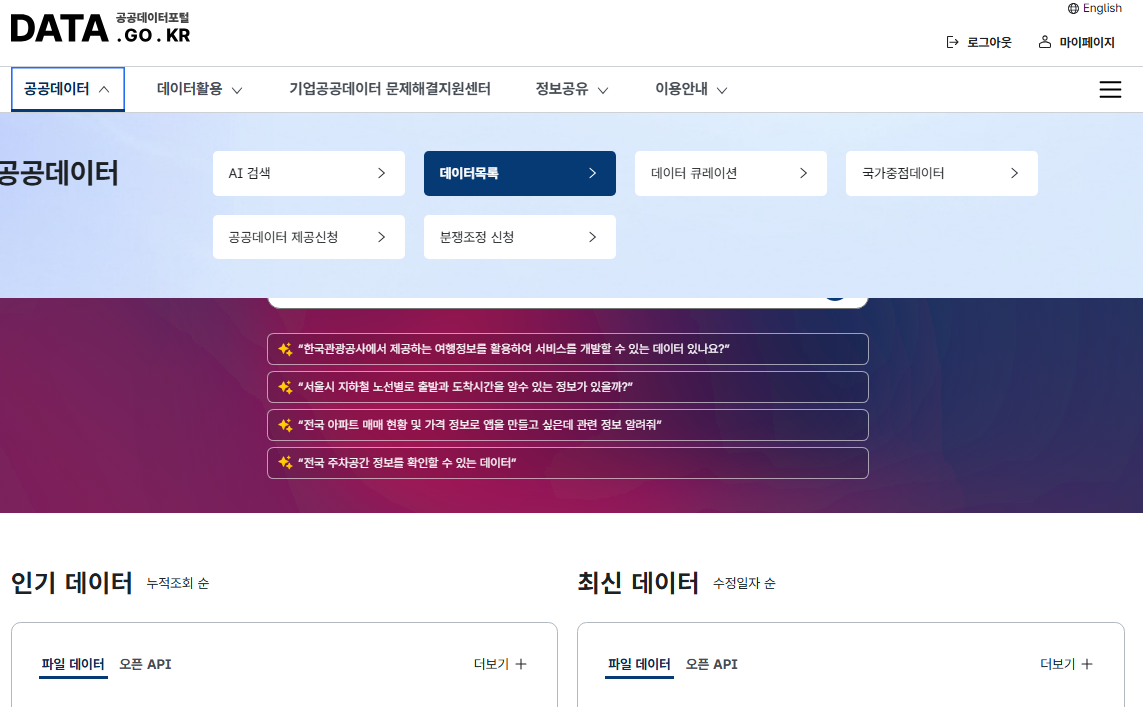
① 공공데이터포털 접속

  1. 공공데이터포털에 접속한다.
  2. 공공데이터 메뉴를 누른다.
  3. 데이터목록을 선택한다.
공공데이터 메뉴와 데이터목록
01

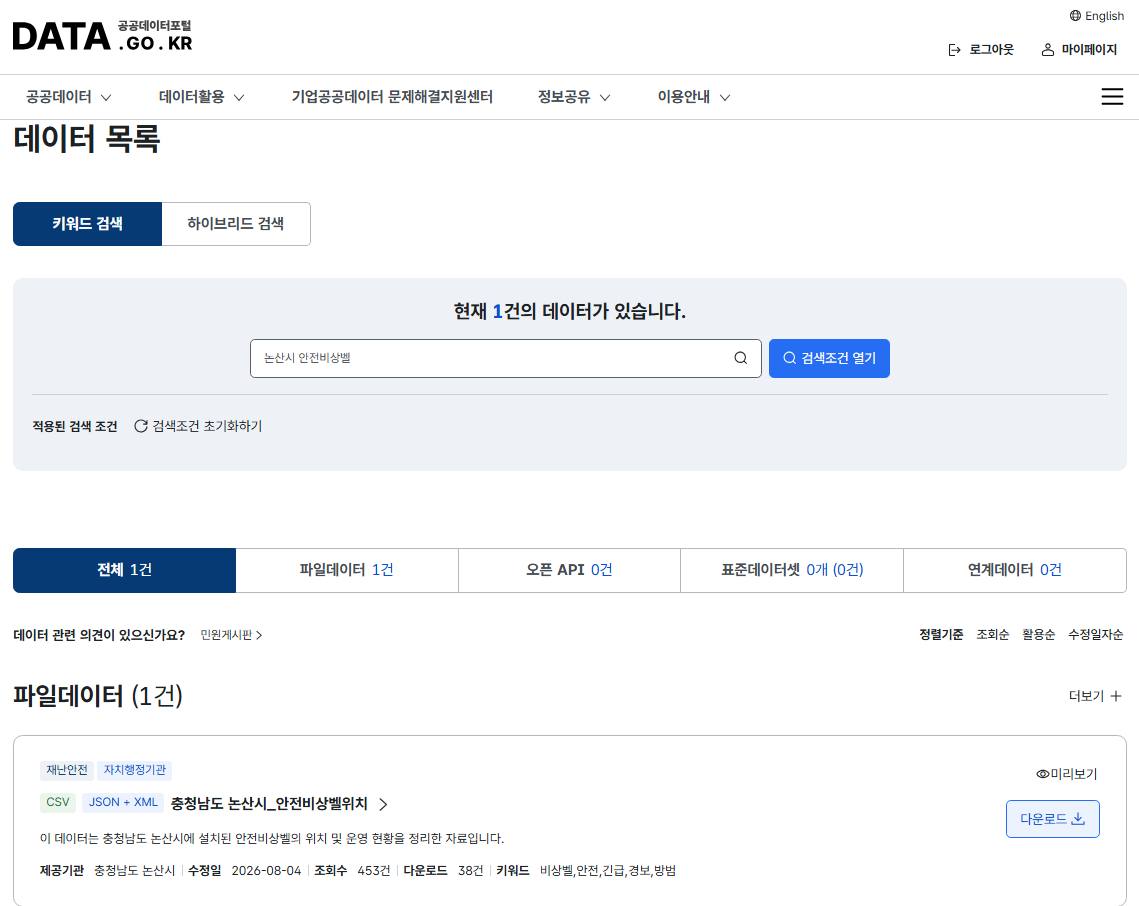
② 논산시 안전비상벨 검색

검색어를 입력한다.

  • 충청남도 논산시_안전비상벨위치를 선택한다.
논산시 안전비상벨 검색 결과
01

③ CSV 파일 내려받기

  1. 데이터명과 제공기관을 확인한다.
  2. 다운로드 버튼을 누른다.
  3. 내려받은 CSV 파일의 위치를 확인한다.

자료가 갱신되면 파일명과 등록일은 달라질 수 있다.
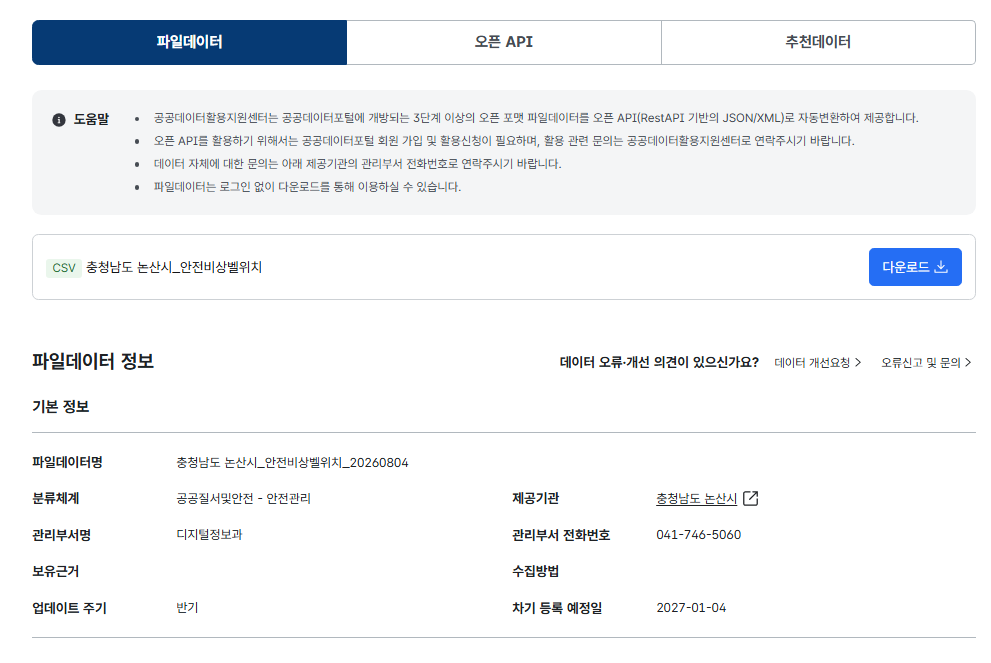
CSV 다운로드 버튼
01

④ 데이터 내용 확인하기

설치위치, 주소, 위도, 경도 항목을 확인한다. 엑셀에서 열었다면 확인 후 닫는다.
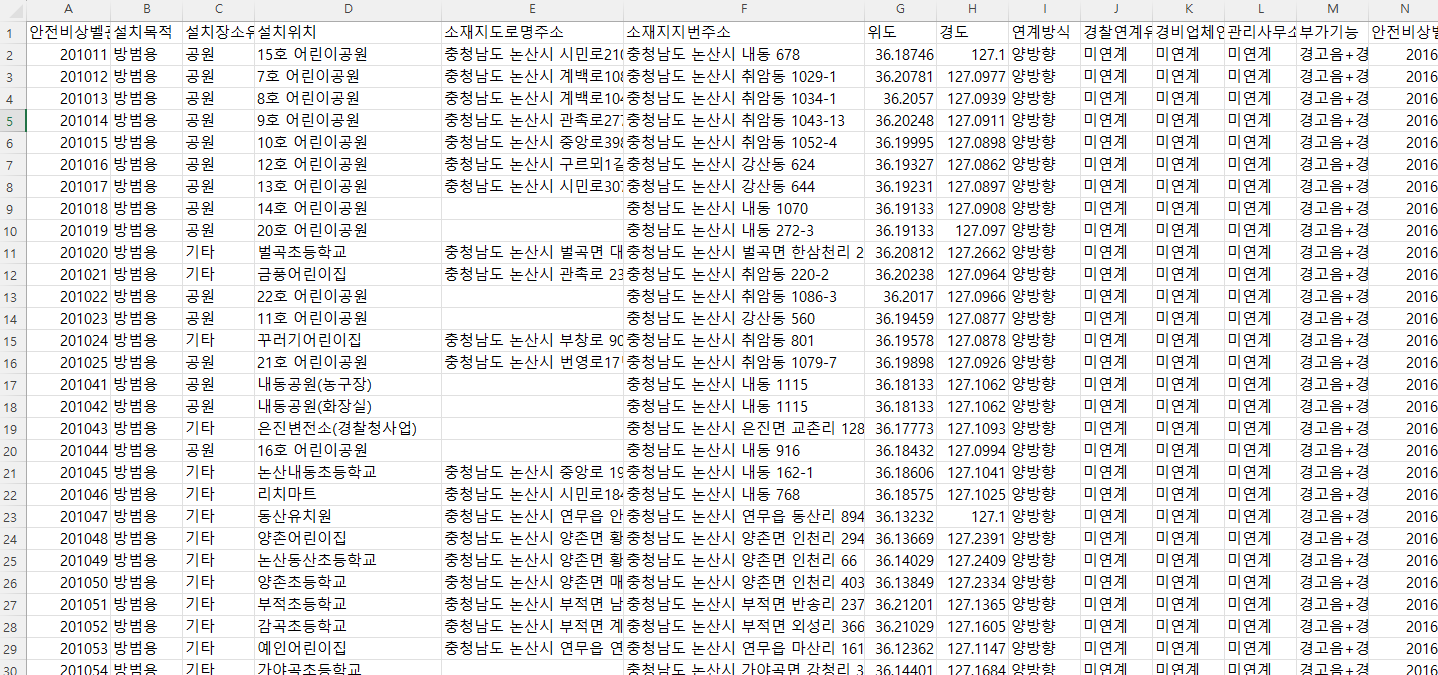
CSV의 설치위치와 위도·경도 열

위도와 경도 값이 들어 있는지 확인한다. 파일을 열기 어렵다면 AI에 첨부하여 내용을 확인한다.

01

⑤ 생성형 AI에 CSV 파일 첨부

  1. 사용하는 생성형 AI의 채팅창을 연다.
  2. CSV 파일을 채팅창에 끌어다 놓는다.
  3. 첨부가 완료되면 요청 내용을 입력한다.

CSV는 파일 자체를 첨부한다. 별도의 API 참고자료는 필요하지 않다.
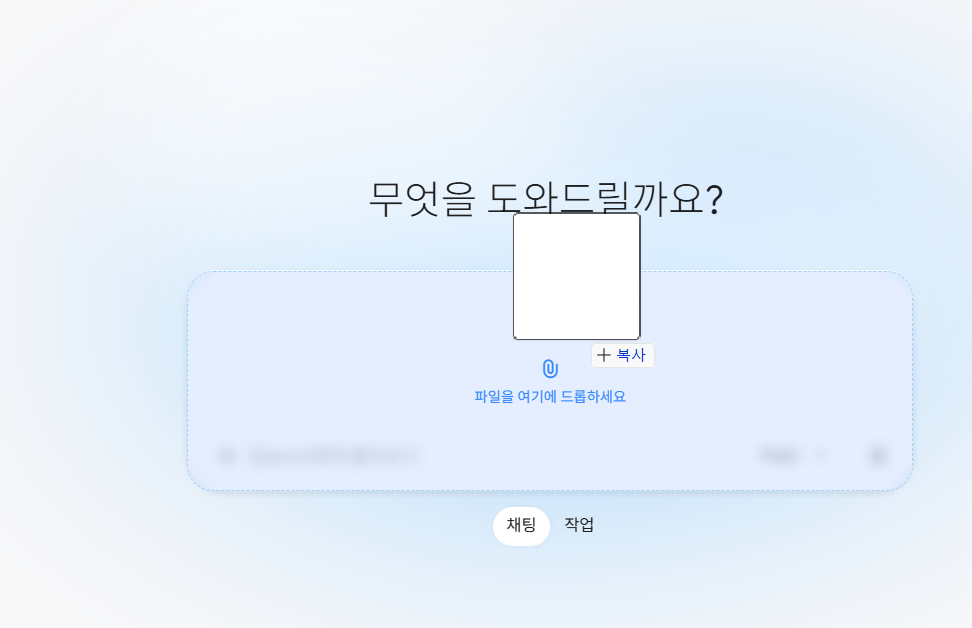
CSV 파일 첨부 화면
01

⑥ 지도 작성 요청하기

CSV를 첨부한 뒤 아래 요청 내용을 입력한다. 테두리로 표시한 부분은 사용할 지도를 지정하는 문구이다.

첨부한 CSV는 충청남도 논산시의 안전비상벨 위치 자료야.
실제 열 이름과 내용을 먼저 확인해 줘.

위도와 경도를 이용해서 안전비상벨 설치 위치를 지도에 표시해 줘.
를 클릭하면 설치위치와 주소를 볼 수 있게 해 줘.
좌표가 없거나 숫자로 읽을 수 없는 행은 따로 집계해 줘.
지도에 나타낼 땐, Vworld 지도(https://xdworld.vworld.kr/2d/Base/service/{z}/{x}/{y}.png, max_zoom=19)위에 로 시각화하는 를 작성해 줘.
01

⑦ 생성된 결과 확인하기

AI 채팅창에서 결과를 바로 만든 경우

  • 실제 CSV를 처리했는지 확인한다.
  • 생성된 HTML 파일을 내려받는다.
  • 웹 브라우저에서 연다.

코드를 받은 경우

  • Colab에 CSV를 올린다.
  • 코드를 붙여넣고 실행한다.
  • HTML 파일을 내려받아 연다.

AI의 설명과 함께 실제 결과 파일을 열어 확인한다.

01

[참고] Colab에 CSV 파일 올리기

  1. Google Colab에서 새 노트를 연다.
  2. 왼쪽 폴더 아이콘을 누른다.
  3. 업로드 버튼으로 CSV를 선택하거나 파일 목록에 끌어다 놓는다.
  4. 업로드 완료 여부를 확인한다.

7주차 참고 화면이다. 이번에는 논산시 CSV를 올린다. 런타임 초기화 후에는 다시 업로드한다.
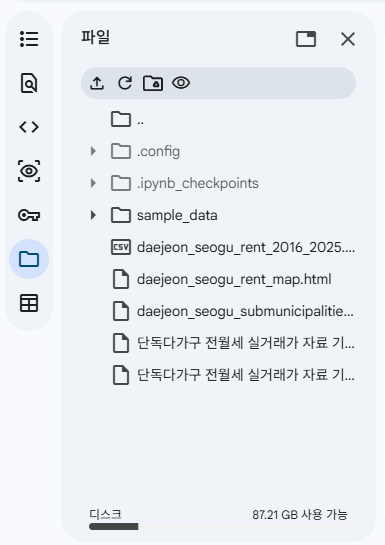
Colab 파일 업로드 버튼
01

[참고] Colab에서 코드 실행하기

  1. AI가 작성한 코드 전체를 복사한다.
  2. 코드 셀에 붙여넣는다.
  3. ▶ 또는 Ctrl + Enter로 실행한다.

코드의 입력 파일명이 업로드한 CSV 파일명과 같은지 확인한다.
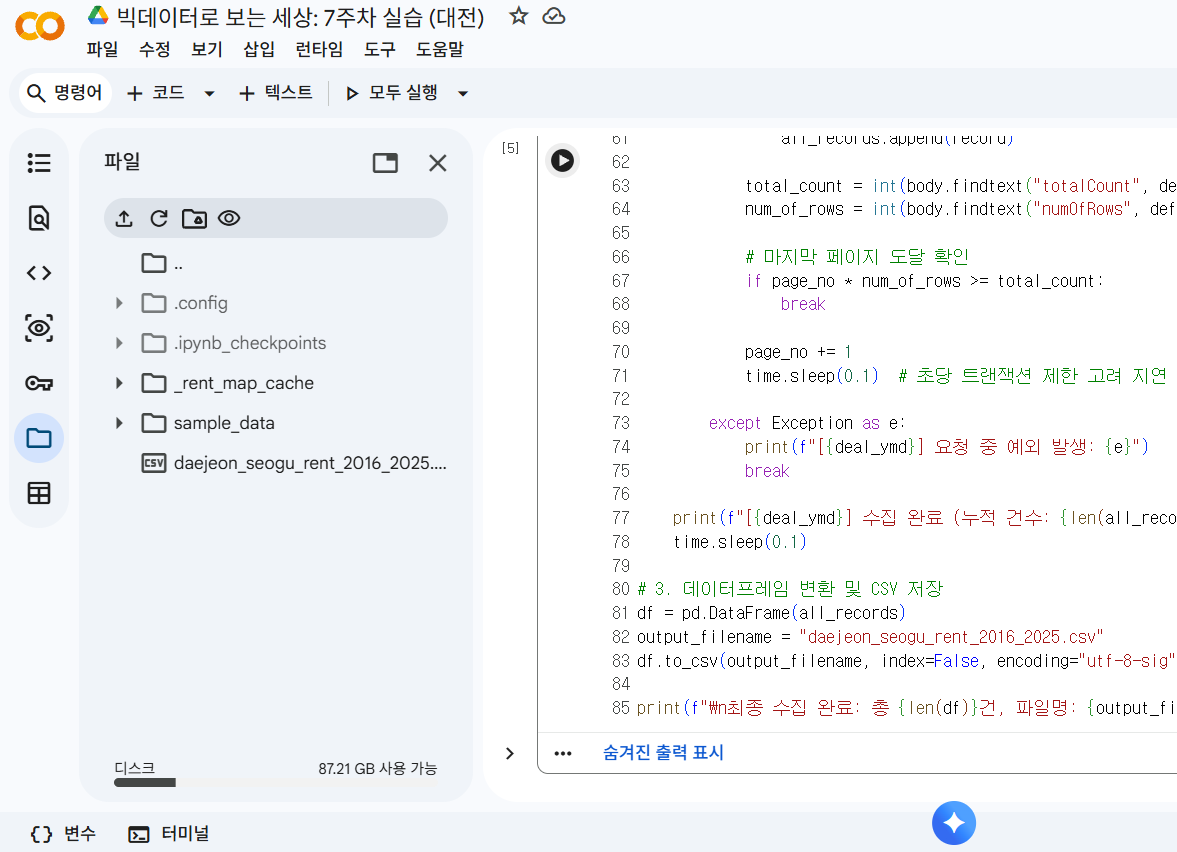
Colab 코드 셀과 실행 버튼
01

[참고] HTML 파일 내려받아 열기

  1. 실행 후 파일 목록을 새로고침한다.
  2. 생성된 .html 파일을 찾는다.
  3. 마우스 오른쪽 버튼을 눌러 다운로드한다.
  4. 웹 브라우저에서 파일을 연다.

7주차 다운로드 참고 화면이다. 이번에는 지도 HTML 파일을 선택한다.
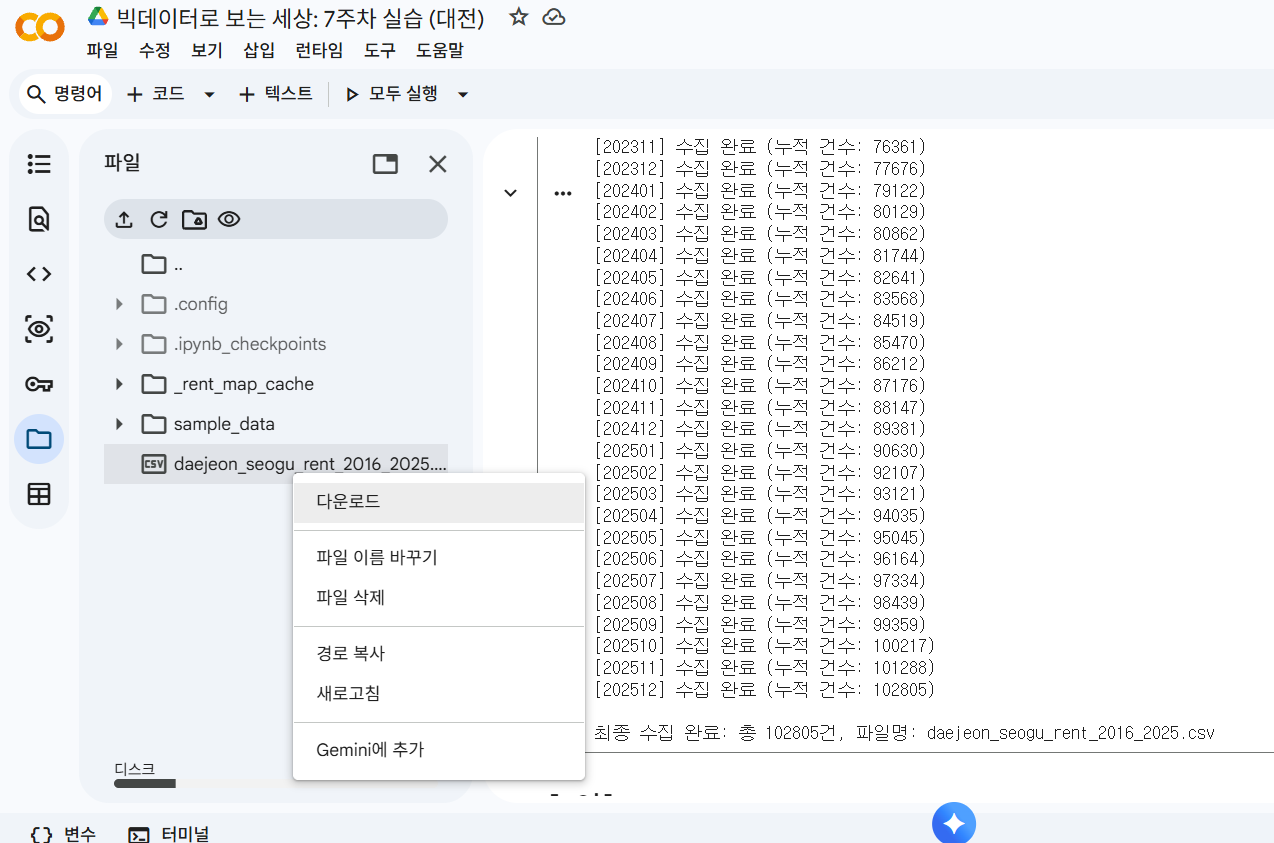
Colab 파일 다운로드 참고 화면
01

오류가 발생하면 AI에 수정 요청하기

오류 메시지를 그대로 복사하여 실행한 코드와 함께 전달한다.

아래 오류가 발생했어. 원인을 설명하고 수정한 전체 코드를 다시 작성해 줘.

[오류 메시지 붙여넣기]
증상확인할 내용
파일을 찾을 수 없음업로드 여부와 코드의 파일명
지도 배경이 보이지 않음인터넷 연결 및 지도 타일 요청 오류
01

완성한 지도 확인하기

실습 확인 사항

  • 위치가 논산시 안에 표시되는가?
  • 확대하면 개별 마커가 보이는가?
  • 클릭하면 설치위치와 주소가 나오는가?
  • 일부 위치를 원자료와 비교했는가?
  • 전체 행 수와 표시·제외 건수가 맞는가?

결과 해석

설치 위치의 분포를 살펴본다.

설치 위치만으로 현재 작동 여부나 지역의 안전 수준까지 판단할 수는 없다.

점검 결과는 자료에 기록된 점검 시점의 정보이다.

02

논산시 예제
따라 하기

앞에서 살펴본 순서로 지도를 직접 만든다.

02

실습: 논산시 안전비상벨 지도 만들기

  1. 포털에서 논산시 안전비상벨 CSV를 내려받는다.
  2. AI에 CSV를 첨부하고 지도 작성을 요청한다.
  3. 필요하면 Colab에 CSV를 올리고 코드를 실행한다.
  4. HTML 파일을 열고 위치와 마커 정보를 확인한다.

오류가 발생하면 AI에 수정을 요청한다. 해결되지 않으면 교수자에게 질문한다.

지도 작성 요청 문구 다시 보기
03

자유 주제 실습 진행 순서

  1. 01

    데이터 탐색

    공공데이터를 검색하고
    제공 항목을 확인한다.

  2. 02

    분석 주제 선정

    사용할 데이터와
    분석할 내용을 정한다.

  3. 03

    계획서 작성

    분석 범위와 방법을
    구체적으로 정리한다.

  4. 04

    분석 및 시각화

    계획이 정리되면
    분석을 시작한다.

03

데이터를 살펴보며 주제 정하기

1 데이터목록 열기

공공데이터 메뉴의 데이터목록

관심 있는 분야의
공공데이터를 찾아본다.

2 검색 결과 살펴보기

파일데이터와 오픈API 검색 결과

데이터 설명을 읽고
필요한 자료를 선택한다.

3 제공 항목 확인하기

데이터 파일에 포함된 실제 항목

실제 항목을 확인한 후
분석할 내용을 정한다.

예: 위도·경도가 포함된 시설 자료를 찾았다면 시설의 위치와 분포를 분석할 수 있다.

03

데이터 종류에 따른 CSV 파일 준비 과정

  1. 1

    CSV 파일 다운로드

    공공데이터포털에서 CSV 파일을 바로 내려받는다.

  2. CSV 파일 확보

  1. 1

    참고문서 첨부

    기술문서를 내려받아
    AI에 첨부한다.

  2. 2

    Python 코드 요청

    API에 접근하여 데이터를
    CSV로 저장하도록 요청한다.

  3. 3

    Python 코드 실행

    Colab에서 실행하여
    데이터를 수집한다.

  4. CSV 파일 확보

    저장된 CSV를 내려받는다.

이후 과정은 공통

CSV 파일을 AI에 첨부하여 분석 및 시각화를 진행한다.

03

오픈API: CSV 수집 코드 요청하기

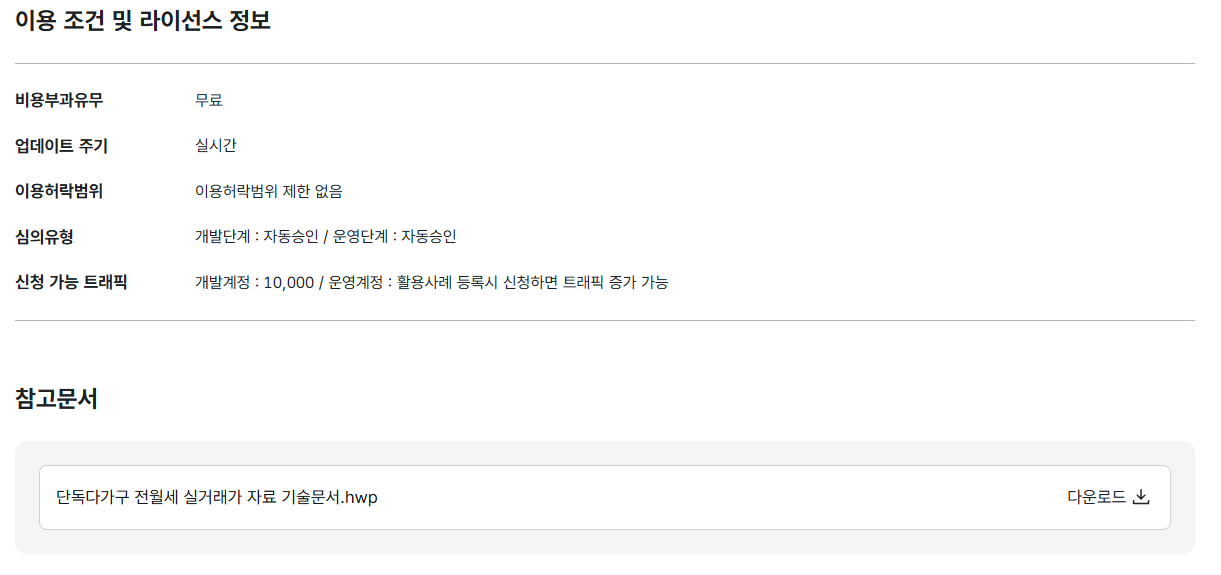
참고문서부터 준비

오픈API 상세페이지의 참고문서 다운로드
  1. 참고문서를 내려받아 AI에 첨부한다.
    HWP·HWPX이면 PDF로 변환한다.
  2. 수집할 지역·기간·항목을 정한다.
  3. 작성된 코드를 Colab에서 실행하고
    CSV 파일을 내려받는다.
첨부한 참고문서의 오픈API로 데이터를 수집하려고 해.
- 지역: [지역]
- 기간: [기간]
- 필요한 항목: [항목]
- 저장할 CSV 파일명: [파일명]

API에 접근하여 데이터를 수집하고 CSV 파일로 저장하는
Python 코드를 작성해 줘. Colab에서 실행할 거야.
여러 페이지로 제공되면 필요한 자료를 모두 수집하고
수집 건수를 출력해 줘.
- 인증키: JLAmh3GrF6iXPhQU%2BuAPrcKjvUOZx5VVDf7j5CBjAM9bMwEJI6BYKq%2FvXBfPqb5h7dOoLFJs98oOphp%2BCug3Rw%3D%3D
03

데이터에 맞는 시각화 방법 선택

막대그래프 지역별·유형별 비교

선 그래프 시간에 따른 변화

히스토그램 수치 자료의 분포

지도 시설의 위치와 분포

시각화 방법을 설명하기 위한 가상 자료이며, 실제 분석 결과가 아니다.

03

공통: CSV 파일로 분석하기

준비한 CSV 파일 첨부

AI 채팅창에 데이터 파일 끌어다 놓기

파일데이터로 내려받은 CSV 또는
오픈API로 수집한 CSV를 첨부한다.

자신의 주제와 목적에 맞게
요청 내용을 작성한다.

아래 프롬프트는 상황에 따라 참고하는 예시이다.

분석할 주제를 정한 경우

첨부한 데이터로 [내가 정한 주제]를 분석하려고 해.
[분석할 항목과 비교 기준]에 따라 분석하고,
결과를 [원하는 표·그래프·지도]로 나타내 줘.

주제에 대한 아이디어가 필요한 경우

첨부한 데이터로 분석할 주제를 정하려고 해.
실제 열 이름, 기간, 지역, 단위를 먼저 확인해 줘.
분석할 수 있는 주제를 3가지 제안하고,
각 주제에 필요한 항목과 분석 방법을 설명해 줘.
데이터만으로 알 수 없는 내용도 알려 줘.
아직 코드 작성이나 분석은 시작하지 말아 줘.
04

데이터 분석 계획서 작성 안내 및 예시

항목작성 내용작성 예시: 논산시 안전비상벨
주제 및 선정 이유알아보고 싶은 내용과 선정 이유논산시 안전비상벨 설치 분포.
생활 주변의 설치 위치를 알아보고자 한다.
사용할 데이터데이터명, 제공기관, 상세페이지 주소충청남도 논산시_안전비상벨위치 / 논산시
실제 제출 시 상세페이지 주소도 기재한다.
데이터 준비 방법파일데이터·오픈API 구분과 확보 방법파일데이터 CSV를 내려받아 AI에 첨부한다.
항목 및 분석 범위항목의 의미·단위, 분석할 기간·지역위도·경도·설치위치·주소 / 논산시
데이터기준일자: 2026-08-04
분석 방법집계·비교할 내용과 적용할 조건좌표 누락을 확인하고 설치 위치의 분포를 살펴본다.
결과 제시 방법표·그래프·지도 등과 선택 이유위치 분포를 살펴보기 위한 마커 클러스터 지도
현재 진행 상황데이터 확보 여부, 진행 내용, 어려운 점각자 실제로 진행한 내용과 어려웠던 점을 작성한다.
분석 계획서 양식 내려받기
04

과제 제출 및 다음 수업 안내

이번 주 과제

자유 주제 데이터 분석 계획서를
LXP에 제출한다.

다음 수업 안내

계획서를 바탕으로 분석과 시각화를
이어서 진행한다.

← → 이동 · F 전체화면 · Home / End 처음 / 끝 · 우측 상단 목차