개요
이 문서는 Week 2 수업에서 사용한 GitHub 인증 슬라이드를 웹페이지 버전으로 정리한 부록입니다. 순서대로 따라 하면 GitHub Education 학생 인증학생 신분을 확인받아 교육용 혜택을 사용할 수 있게 만드는 절차.과 Copilot 활성화기능을 실제로 사용할 수 있도록 계정 권한을 켜는 과정.까지 완료할 수 있습니다.
핵심 체크 포인트
- 프로필 이름은 영문 재학증명서와 철자, 대소문자, 공백까지 완전히 일치해야 합니다.
- 학생 인증 승인 후에는 반드시 GitHub Copilot 접근 권한 버튼을 추가로 눌러야 합니다.
manage_accounts Phase 1. 계정 정보 설정
1 GitHub Education 시작
GitHub Education 페이지에서 Join GitHub Education을 누르고, 계정이 없으면 먼저 가입합니다.

images_appendix/page1.png를 여기에 삽입하세요.
2 Settings 이동
프로필 사진을 누른 뒤 Settings로 이동합니다.
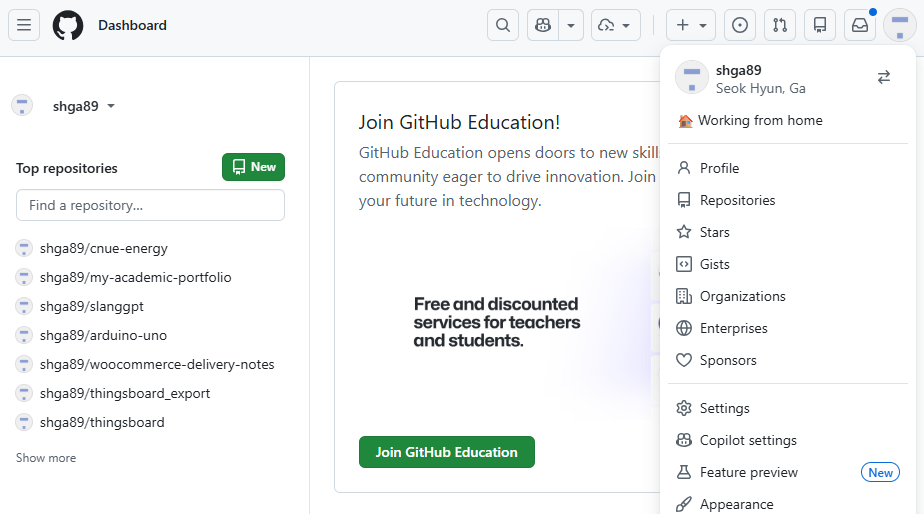
images_appendix/page2.png를 여기에 삽입하세요.
3 Public profile 이름 입력
Public profile에서 Name 칸에 영어 실명을 입력합니다. 이후 제출할 영문 재학증명서 이름과 완전히 같아야 합니다.
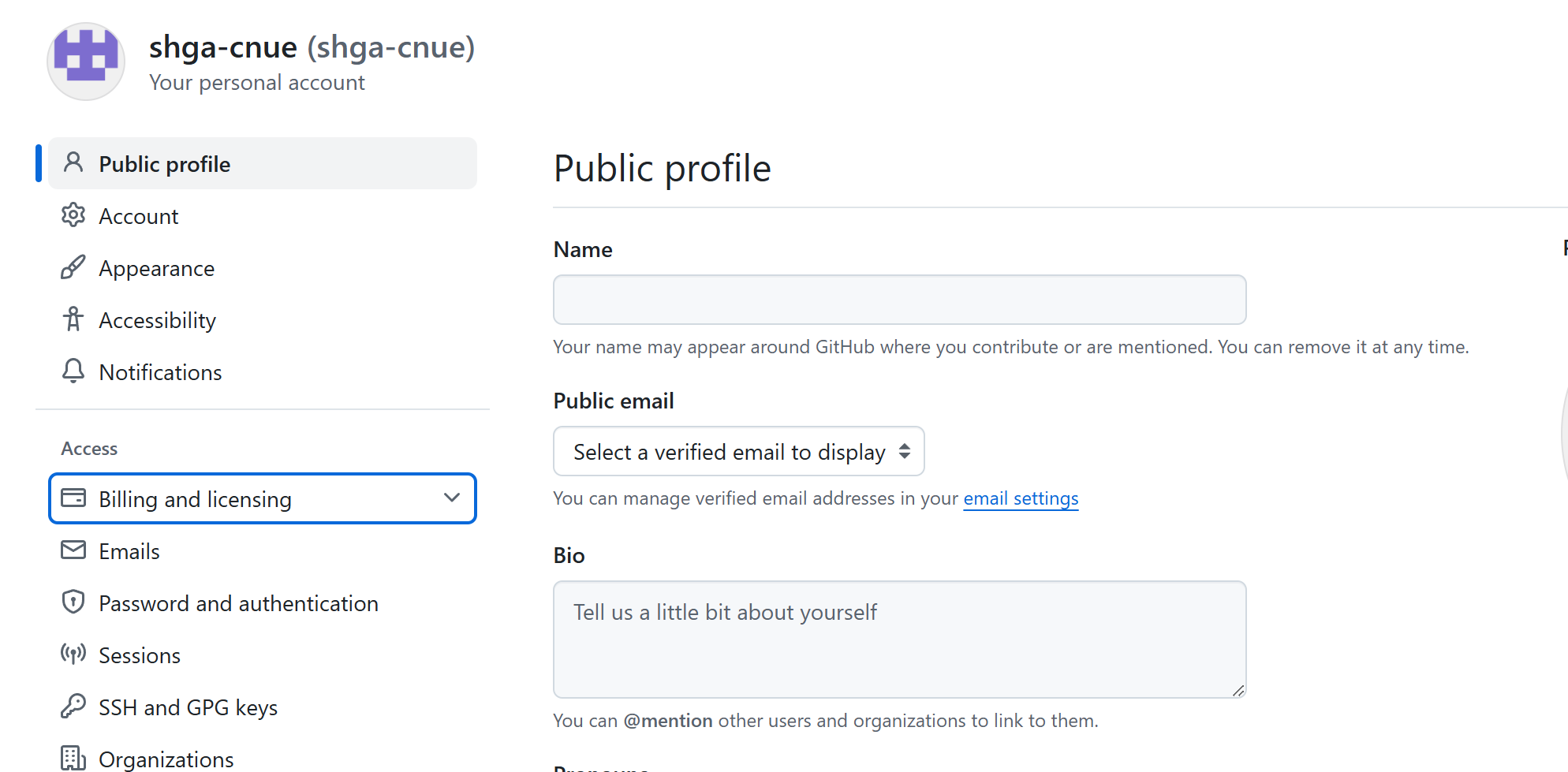
images_appendix/page3.png를 여기에 삽입하세요.
4 Billing and licensing 이동
Billing and licensing에서 Payment information 메뉴로 들어갑니다.
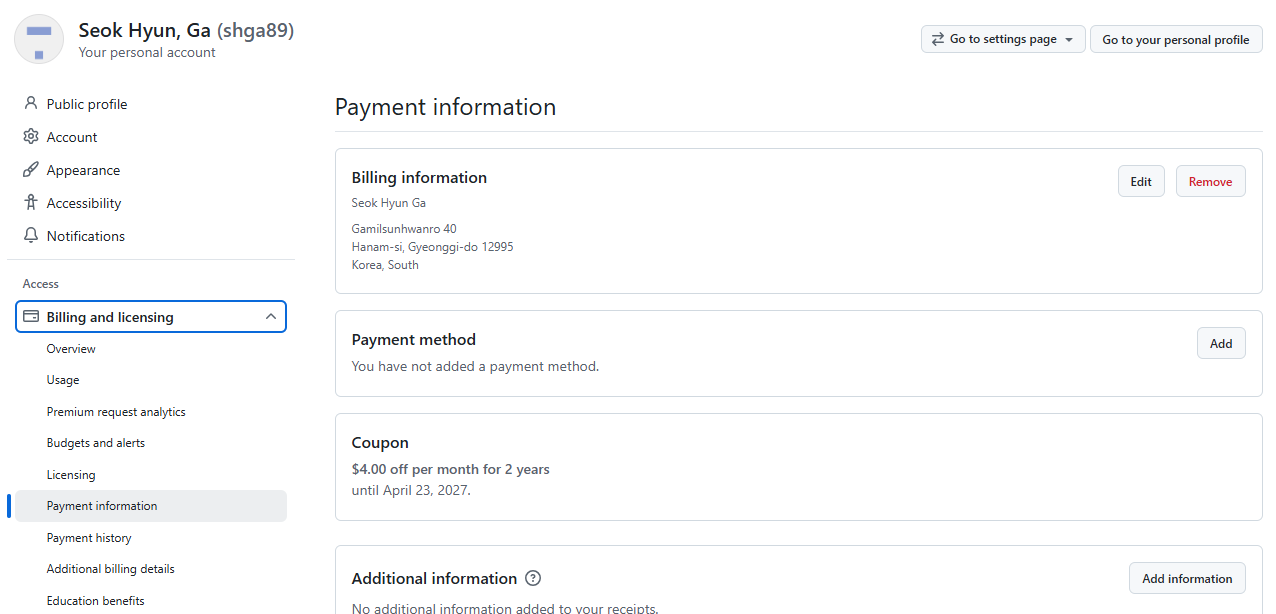
images_appendix/page4.png를 여기에 삽입하세요.
5 결제 정보에 실명 입력
Payment information 화면에서 이름/주소 정보를 실제 본인 정보로 입력합니다. 이름은 증명서와 동일해야 합니다.
바로가기: https://github.com/settings/billing/payment_information
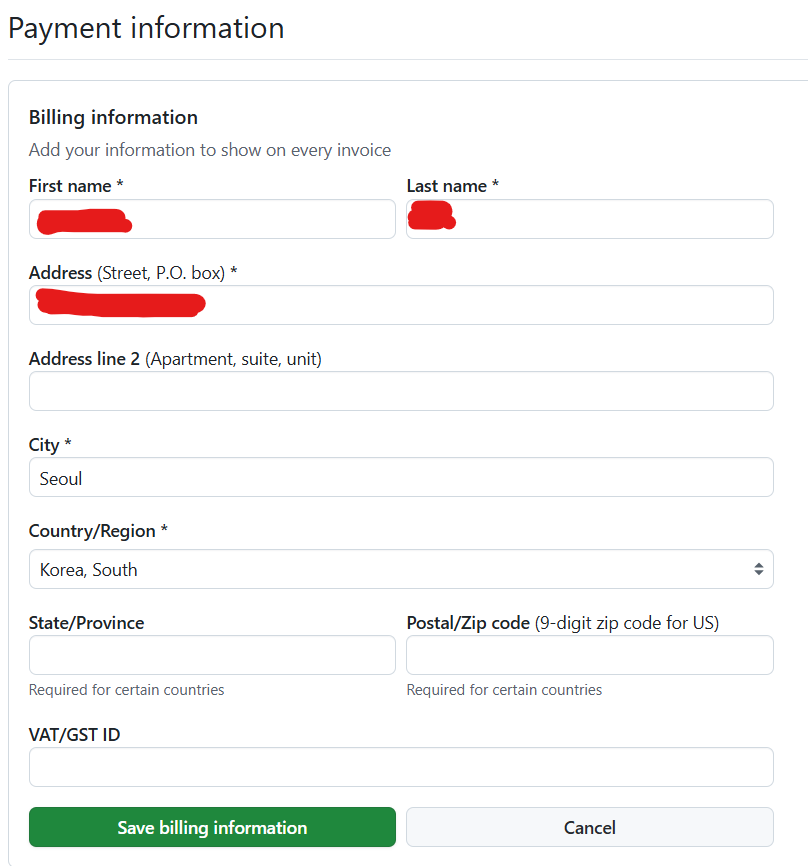
images_appendix/page5.png를 여기에 삽입하세요.
school Phase 2. 학생 인증 신청
6 Start an application 클릭
학생 인증 신청을 시작하려면 Start an application 버튼을 누릅니다.
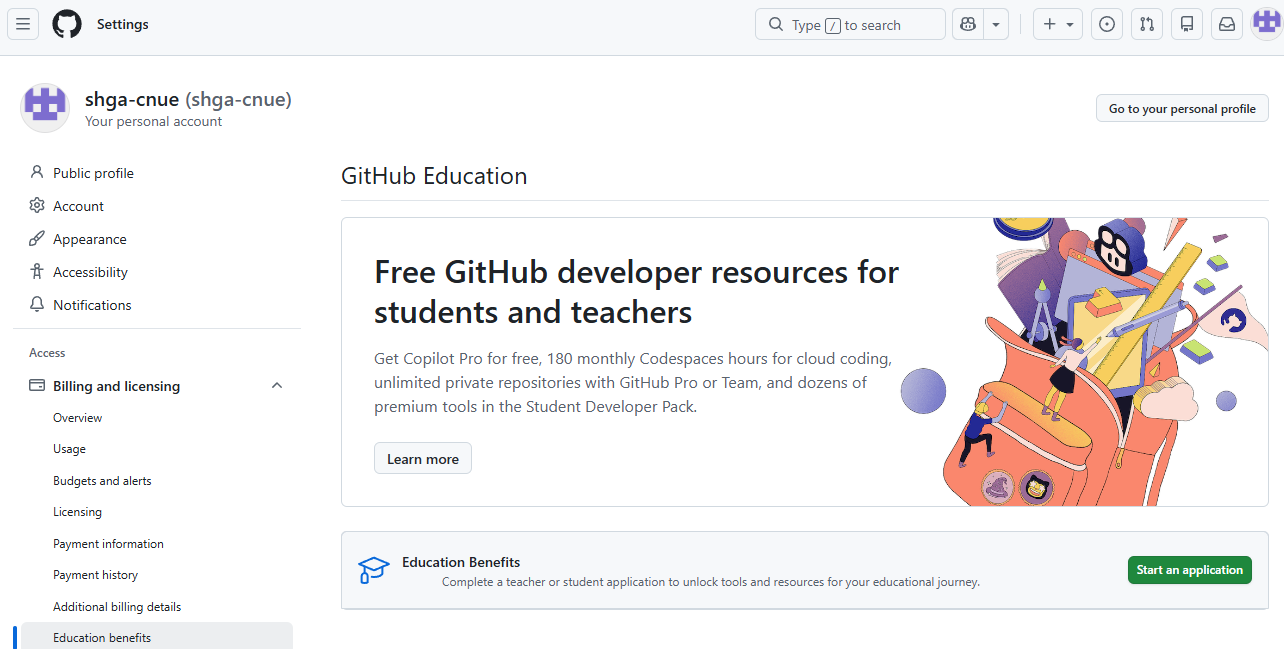
images_appendix/page6.png를 여기에 삽입하세요.
7 학생 정보 입력
Student 선택, 학교 선택, 학교 이메일 입력 후 다음 페이지에서 영문 재학증명서를 업로드합니다. 이름이 기존 입력값과 정확히 같아야 합니다.
학교 이메일이 없으면: Office365 | 춘천교육대학교
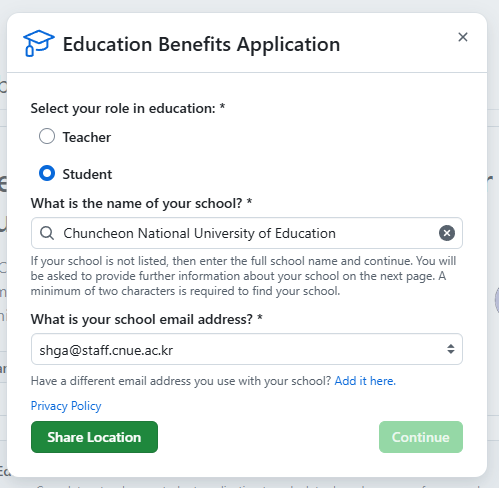
images_appendix/page7.png를 여기에 삽입하세요.
8 증명서 유형 확인
증명서는 Enrollment letter on school letterhead 유형(재학증명서)으로 준비합니다.
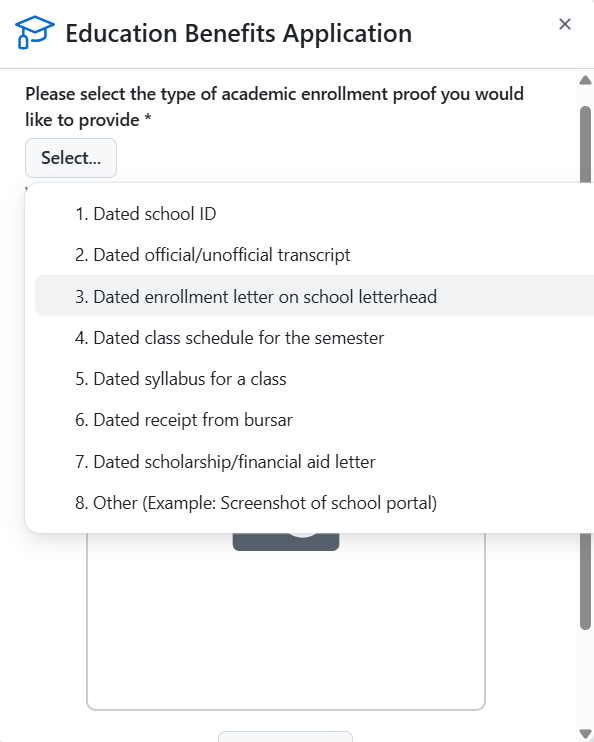
images_appendix/page8.png를 여기에 삽입하세요.
참고자료: PDF를 PNG로 변환 (필요 시)
재학증명서가 PDF만 있을 경우, 업로드 요구 조건에 맞춰 PNG로 변환해 준비합니다.
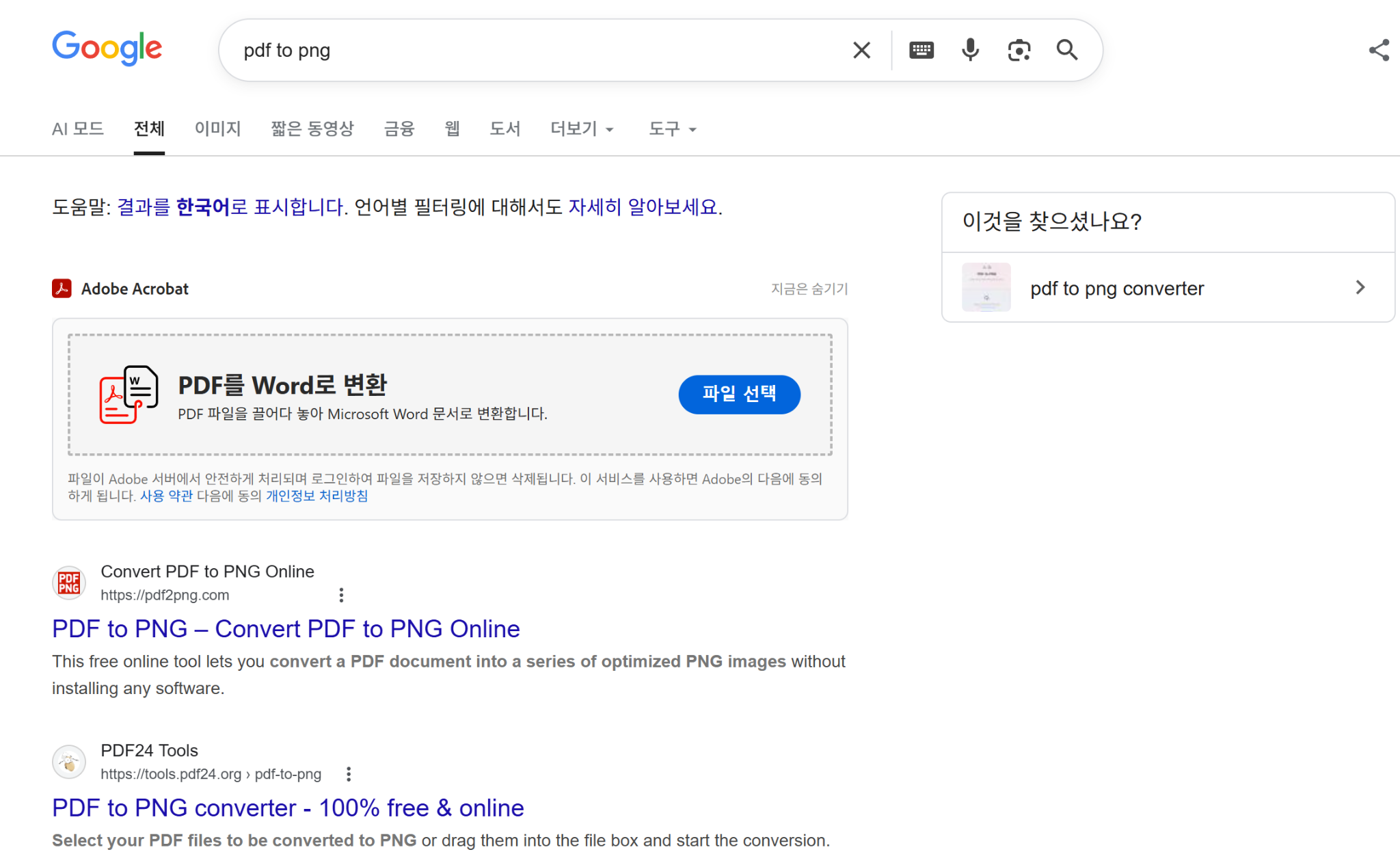
images_appendix/page9.png를 여기에 삽입하세요.
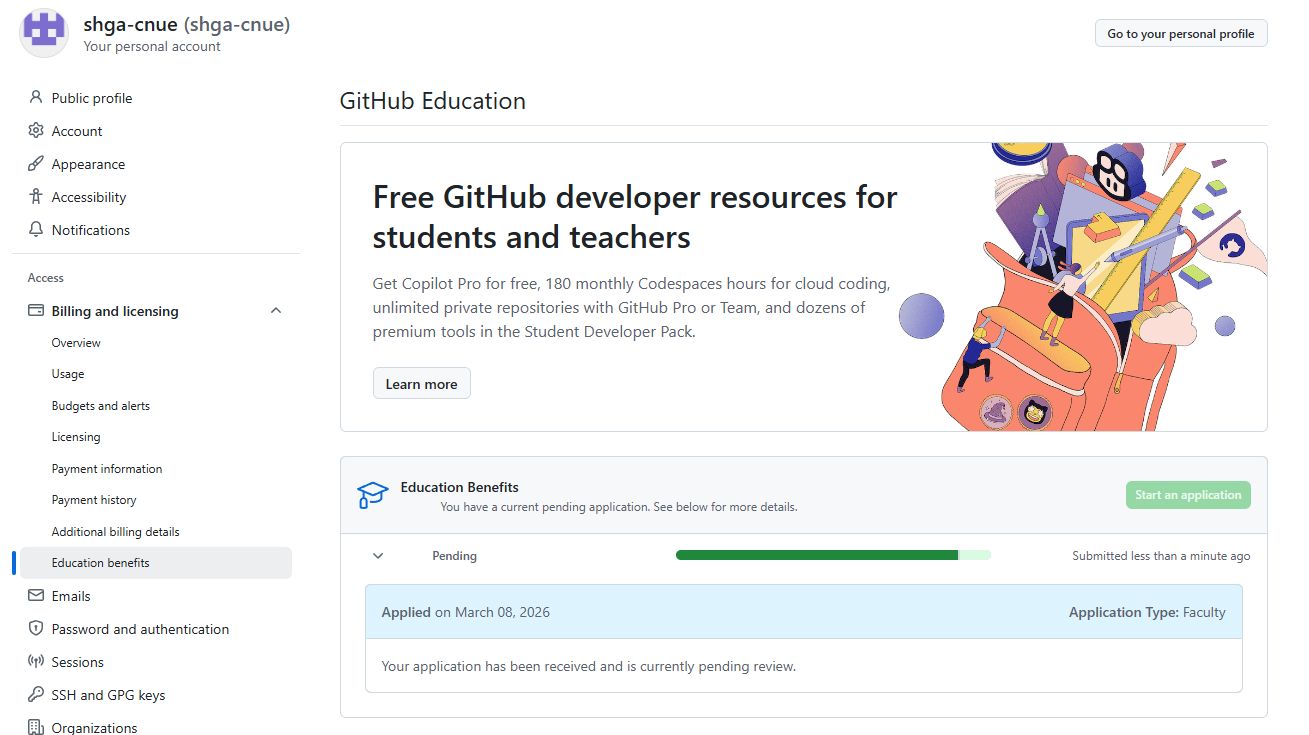
10 심사 상태 확인 (신청 직후)
신청서를 제출하면 상태가 Pending(심사 중)으로 표시됩니다. 심사는 보통 몇 분~며칠 소요됩니다.
images_appendix/page10.png를 여기에 삽입하세요.
bolt Phase 3. 학생 인증 승인 이후 Copilot 활성화
이 단계는 학생 인증이 승인된 뒤에 진행합니다. 승인까지는 보통 몇 분~며칠 정도 걸릴 수 있습니다.
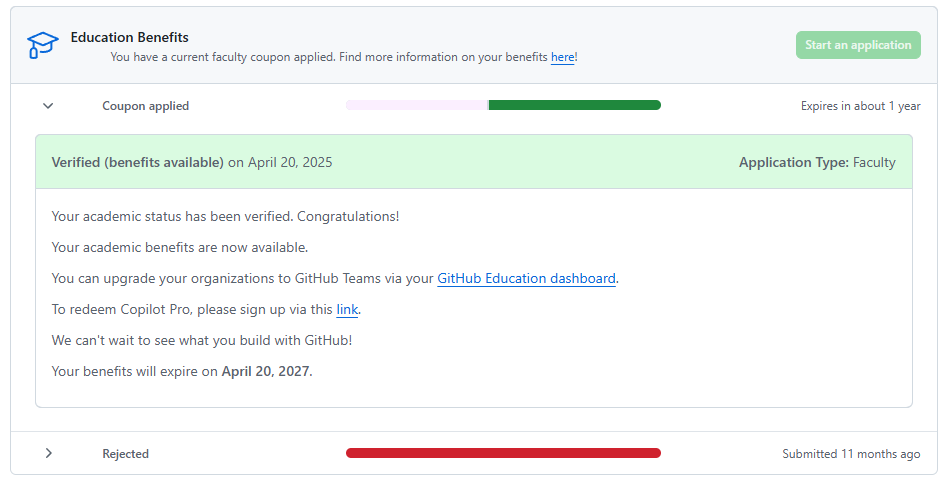
11 승인 완료 후 링크 이동
승인되면 안내 화면의 링크를 클릭해 다음 단계로 이동합니다. 심사는 몇 분에서 며칠까지 소요될 수 있습니다.
images_appendix/page11.png를 여기에 삽입하세요.
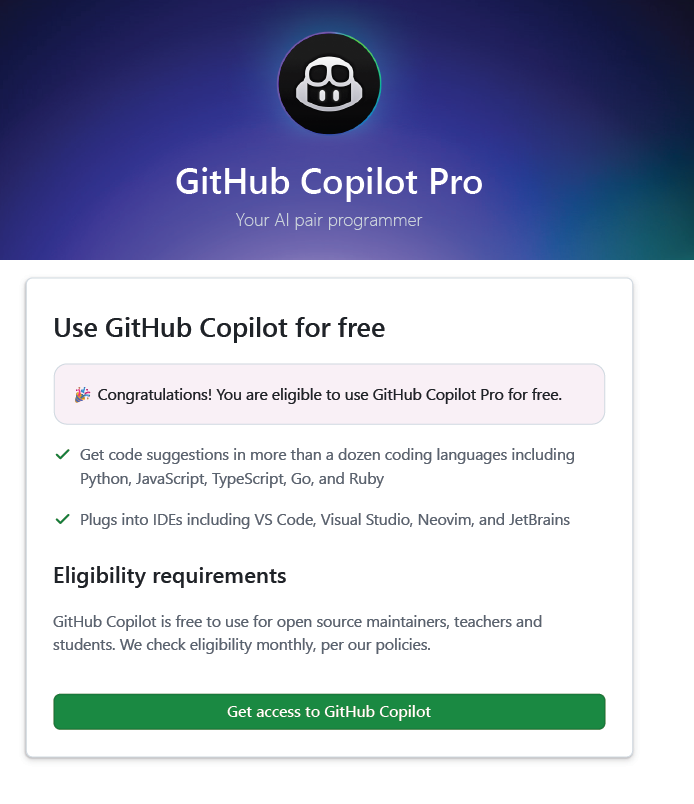
12 Copilot 접근 권한 버튼 클릭
Get access to GitHub Copilot 버튼을 눌러야 학생 혜택이 실제로 활성화됩니다. 이 단계를 자주 놓칩니다.
images_appendix/page12.png를 여기에 삽입하세요.
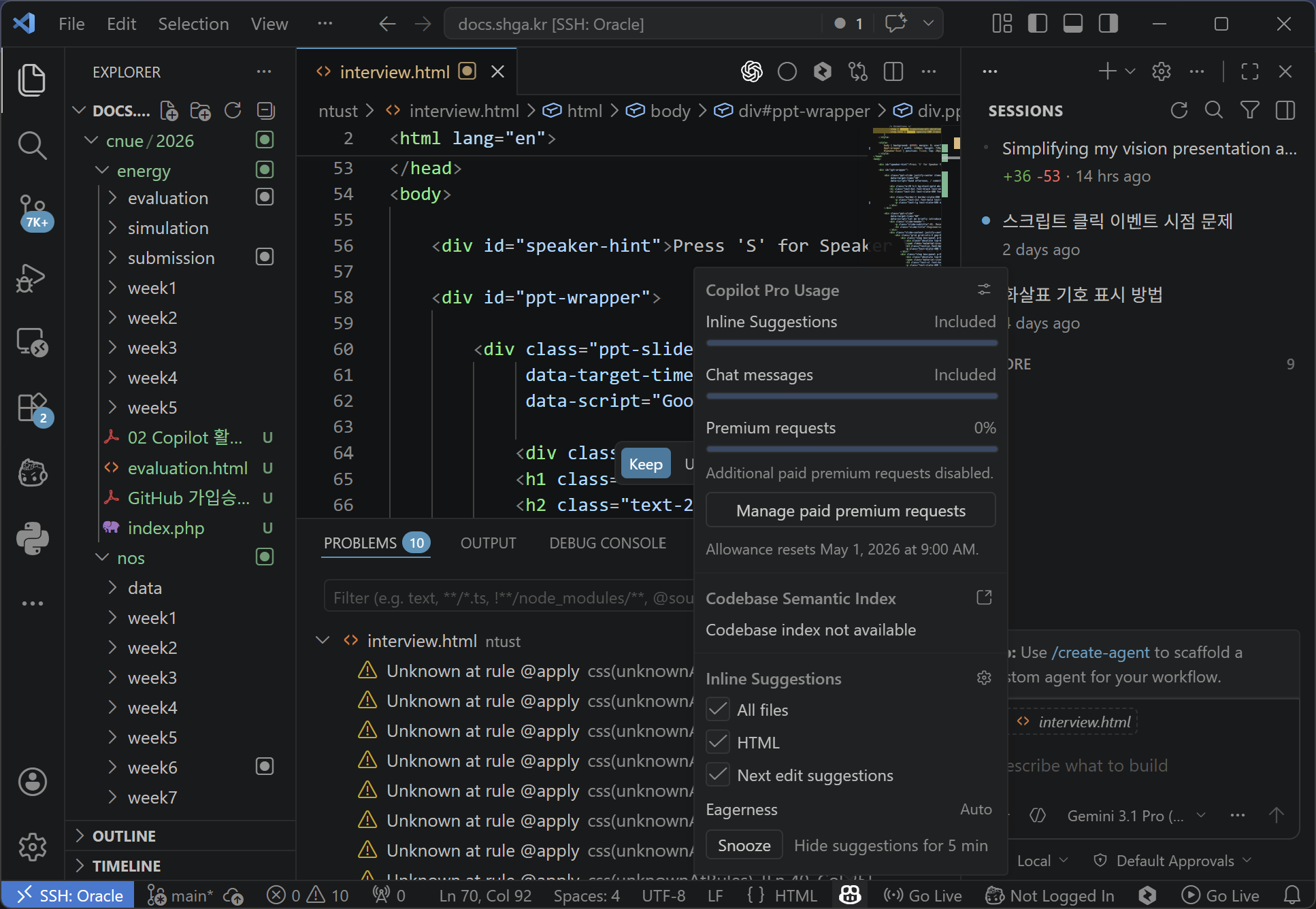
13 최종 확인
우측 하단 판다 아이콘 메뉴에서 Premium requests가 0%로 표시되면 정상적으로 활성화된 상태입니다.
images_appendix/page13.png를 여기에 삽입하세요.
warning 자주 발생하는 문제
- 이름 불일치: 슬라이드 3, 슬라이드 5에서 입력한 이름과 증명서 이름이 다르면 승인 지연심사 통과가 바로 되지 않고 처리 시간이 오래 걸리는 상태. 또는 반려요건 불일치로 신청이 거절되어 다시 제출해야 하는 상태.될 수 있습니다.
- 학교 이메일 누락: 슬라이드 7처럼 학교 이메일 인증학교가 발급한 이메일 주소를 통해 학생 신분을 확인하는 절차.이 필요한 경우 계정을 먼저 생성해야 합니다.
- Copilot 버튼 미클릭: 학생 승인만으로는 끝나지 않고 슬라이드 12의 Copilot 접근 권한해당 기능을 실제 계정에서 사용할 수 있도록 부여되는 이용 권한. 버튼까지 눌러야 합니다.